
编辑导读:Web产品的分页组件是画列表页必须用到的功能,所以产品经理有必要深入了解它的各种交互和对应的原型画法。本文作者从自身实践经验出发,分享了几种常见分页组件的样式和交互效果,供大家一同参考和学习。

分页组件提供了总条数、采用分页的形式分隔长列表,支持跳转到指定页码。它通常和列表组件一起使用。关于列表组件的相关介绍可参考相应文章如何用Axure画出Web的列表组件:基础画法和如何用Axure画出Web产品的列表组件:高级交互。
本文详细讲解了分页组件的常见样式,常见元素、常见状态、以及每个元素的交互效果。
原型演示地址:https://h9d53o.axshare.com
01 分页的常见样式
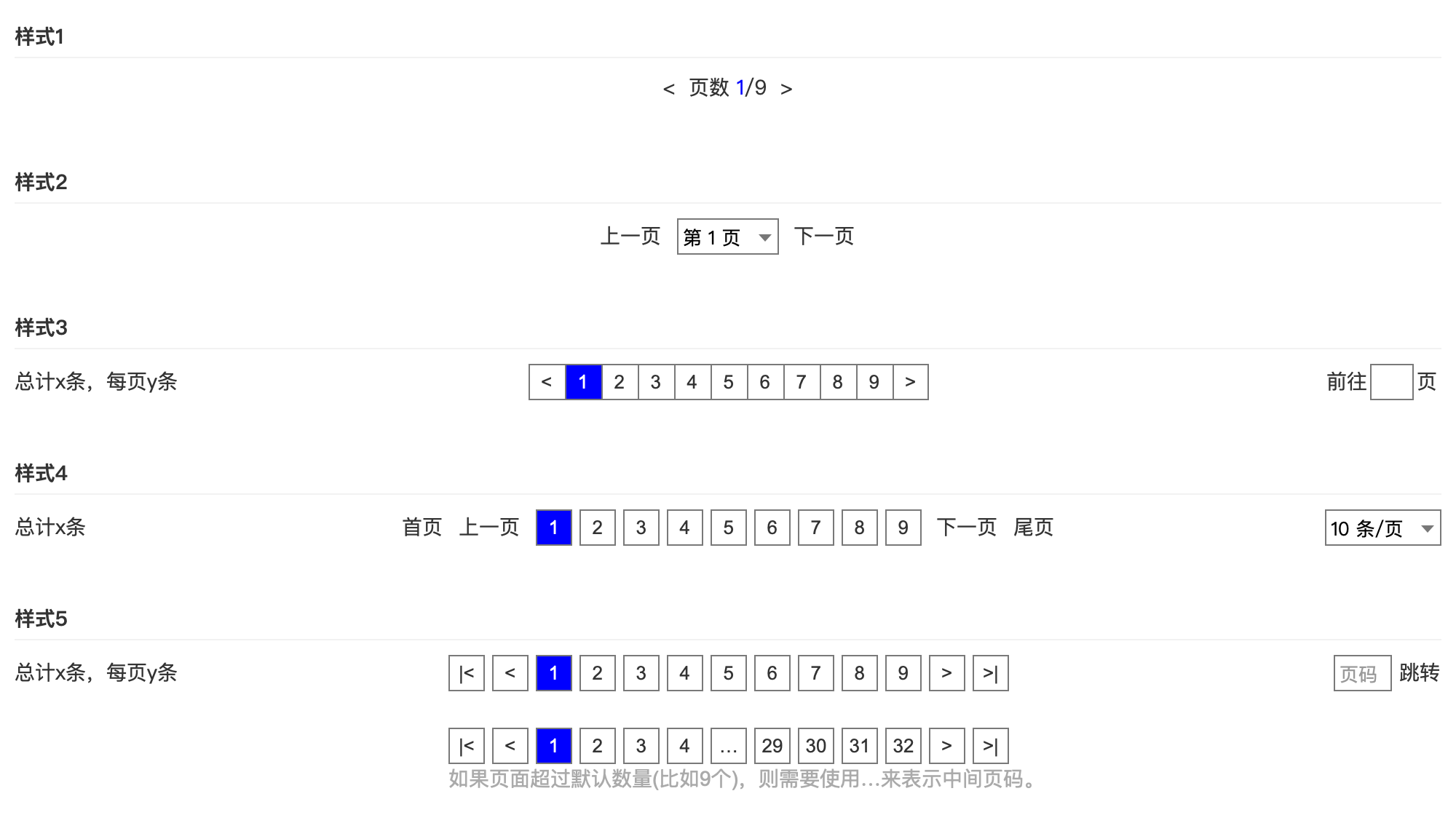
罗列几种常见的分页组件样式,PM可以根据自己的需要选择合适的样式。
02 分页的常见元素
分页组件通常包含以下元素,PM可以自由组合其中的部分。
- 总计X条 统计当前列表或者搜索后列表的总条数,以及每页显示多少条数据。
- 每页Y条 通常设置每页10条或者20条,如果该列表数据特别多也可以让用户选择。
- 数字页码 显示页码数字1、2、3、4……,点击可以跳转到对应的第N页并加载列表数据。
- 首页尾页 可以采用文字按钮或者图标来表示,如上图样式5和样式6。
- 上页下页 回到上一页或者进入下一页,可以使用图标“<”表示上一页,图标“>”表示下一页。
- 前往N页 输入数字然后按下Enter或者return按键即可进入对应的页面。如果只有一页,则不显示“前往N页”。
03 分页的常见状态
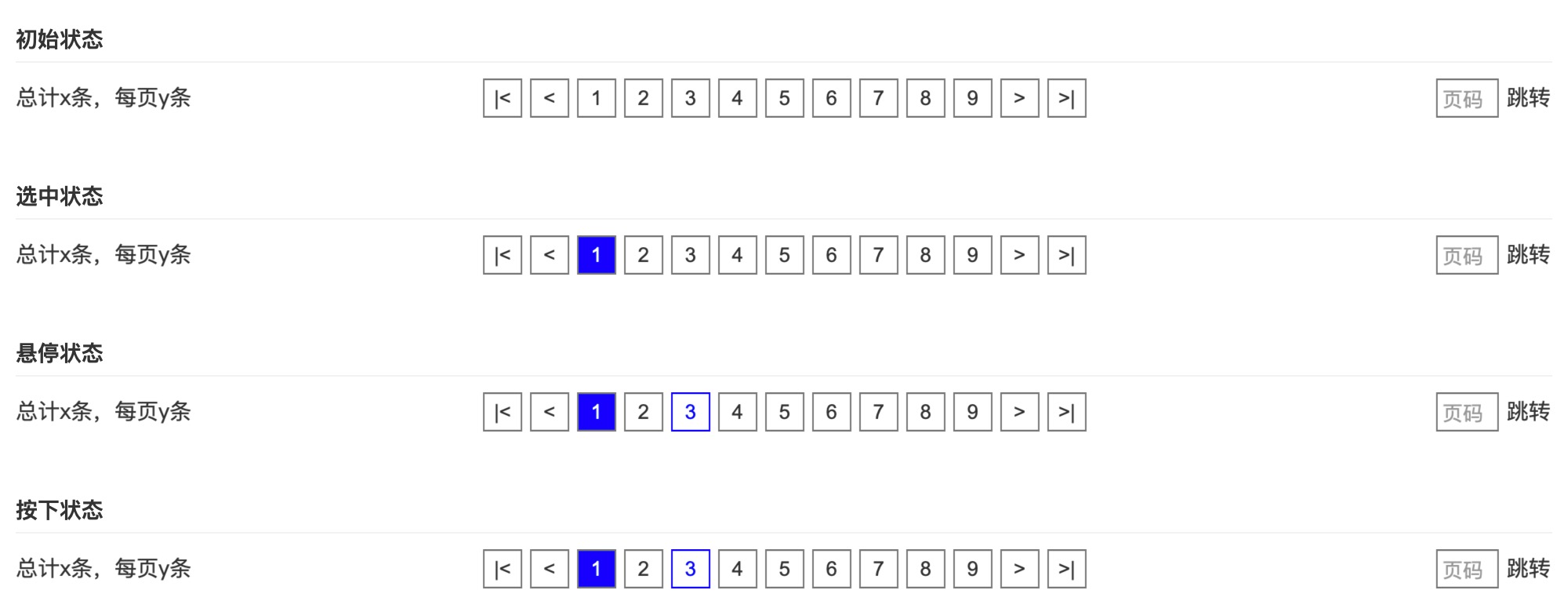
- 初始状态 即分页的初始状态。加载列表的时候可能会看到,一闪而过。
- 选中状态 即分页的默认状态,当前页码处于选中状态并且显示相应的交互效果。
- 悬停状态 即悬停某个页码的时候,显示的交互效果。
- 点击状态 即点击某个页码的时候,显示的交互效果。一般无需设置。


 闽ICP备13000641号-4