
编辑导语:股票等金融行业经常会用到K线图,一个清晰明了的K线图可以让我们直观的看到交互效果,也能节省时间成本;本文作者分享了关于使用中继器制作K线图的教程,我们一起来学习一下。

K线图应用于股票、贵金属、期货等等的金融交易中,所以K线图成了金融交易软件必不可少的一个元件。
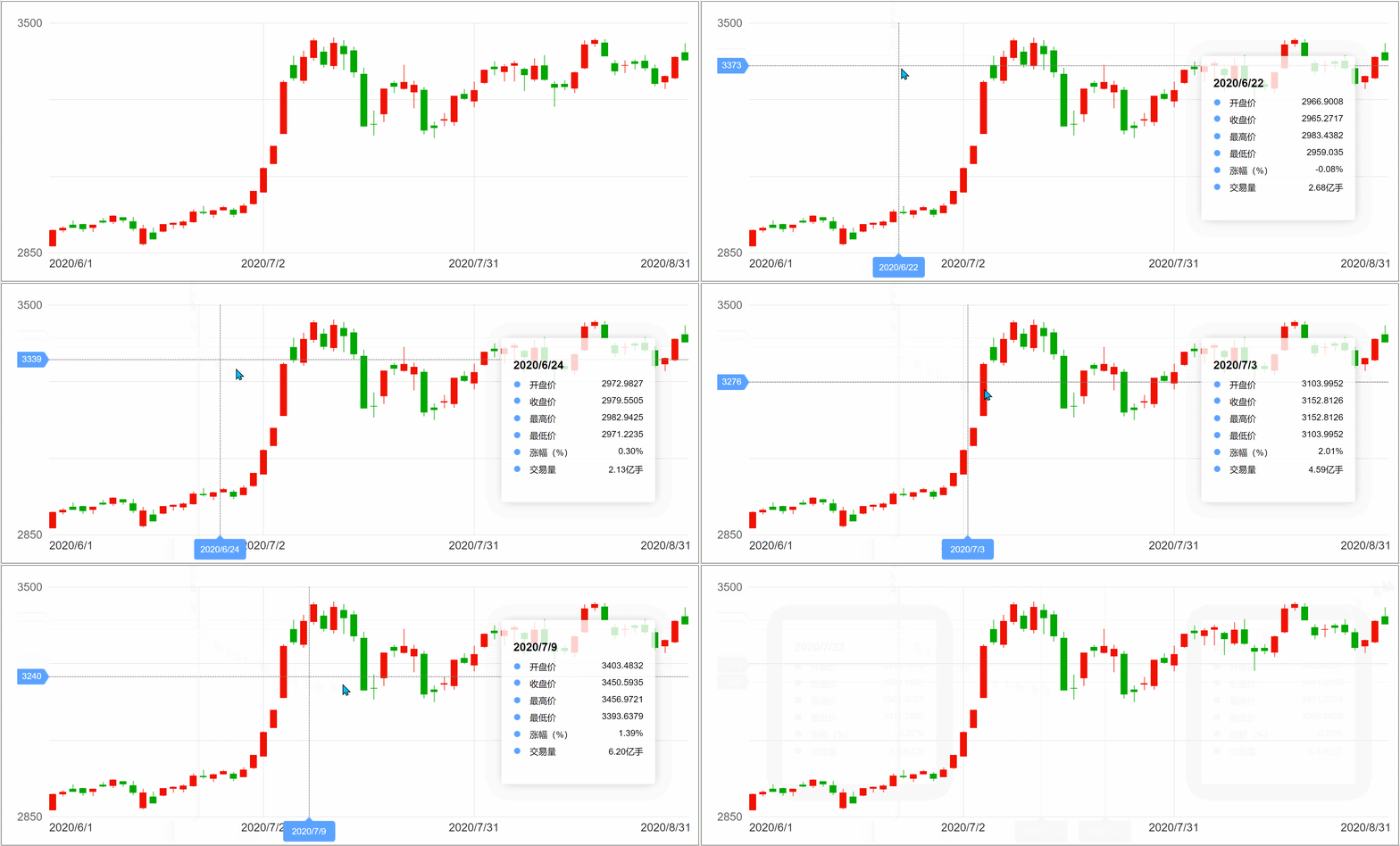
目前市面上的k线图原型都是图片,不能让老板或者甲方爸爸更直观的看到交互效果;所以作者出了这期教程,教你们如何使用中继器来制作K线图,这样做的好处就是不用重复设置交互,只要修改中继器表格里面的数据,系统就能自动画出k线图,这样做省时省力,复用性高。
本期教程属于高级课程,涉及比较多的函数,大家要认真学习哈。
如果喜欢的同学们关注一下作者,如果你们想学的话,后续会继续出分时图、成交量图等制作教程。
原型预览地址:https://mv8s2o.axshare.com/#id=fibury&p=k线图&g=1
制作完成后的效果如下图:
一、准备材料
文本框:
- 价格**值(上图中的3500),这两个值需要手工填入,用于后续计算。
- 价格最小值(上图中的2850),这两个值需要手工填入,用于后续计算。
日期:
图中2020/6/1、7/2、7/31、8/31,时间随便输入,多少个都可以,你们按实际需要。
框线:
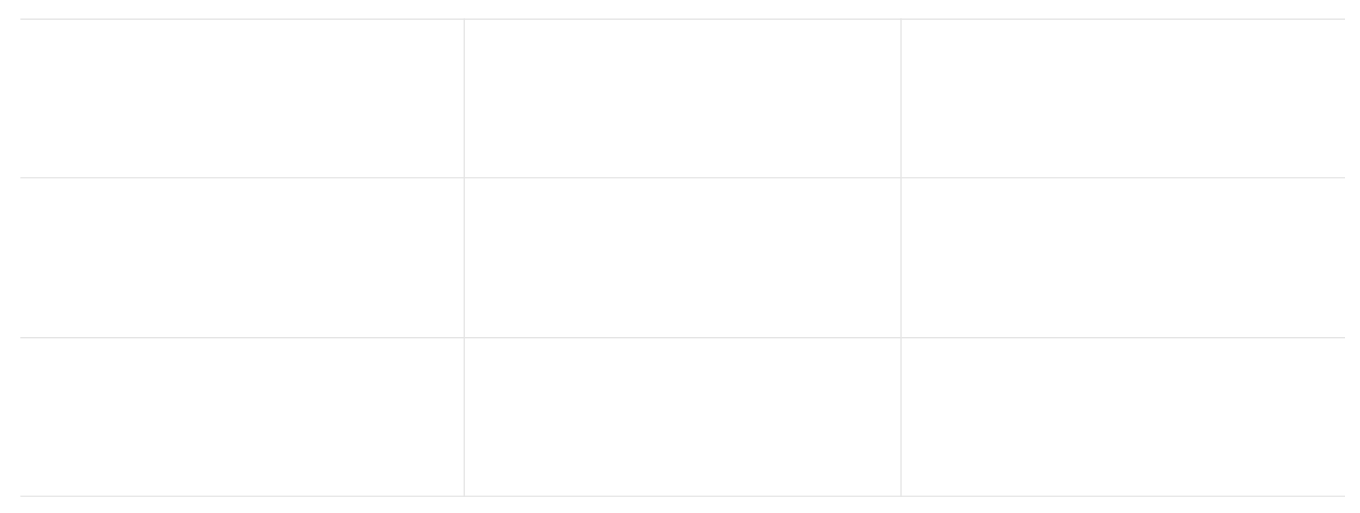
由水平线和垂直线组合而成,组合名字外框,外框一是为了好看,二是后面这个外框的尺寸会用于计算。如下图摆放即可:
十字坐标线:
由水平线和垂直线组合而成,放置在外框的中部,十字坐标的高度和欢度和框线一致,默认隐藏;十字坐标线的目的是为了鼠标移入k线图时,显示鼠标具体位置的数值。

数值标签:
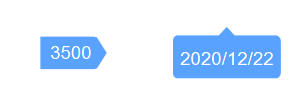
价格值标签(左边标签),显示鼠标指针处的价格数值,默认隐藏。
时间值标签(下方标签),显示鼠标指针处的时间数值,默认隐藏。
K线弹窗:
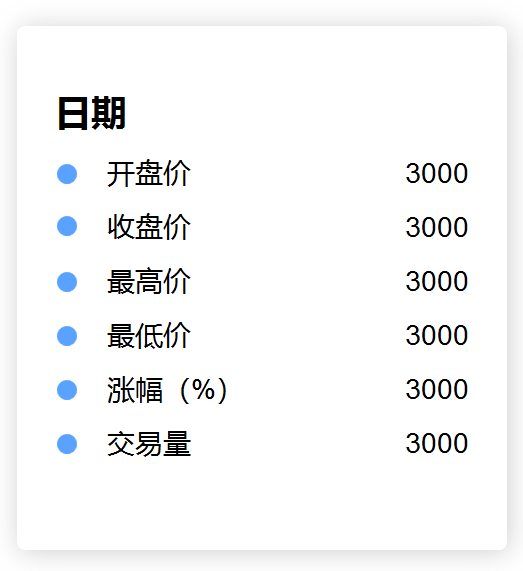
弹窗是鼠标移入时可以看到具体的日期的k先数据,默认隐藏,里面需要包含日期、开盘价、收盘价、**价、**价、涨幅、交易量的文本框。
中继器内材料:
矩形:用于计算开盘价和收盘价,默认红色,选中是设置为绿色。
垂直线:用于计算**价和**价,默认红色,选中是设置为绿色。

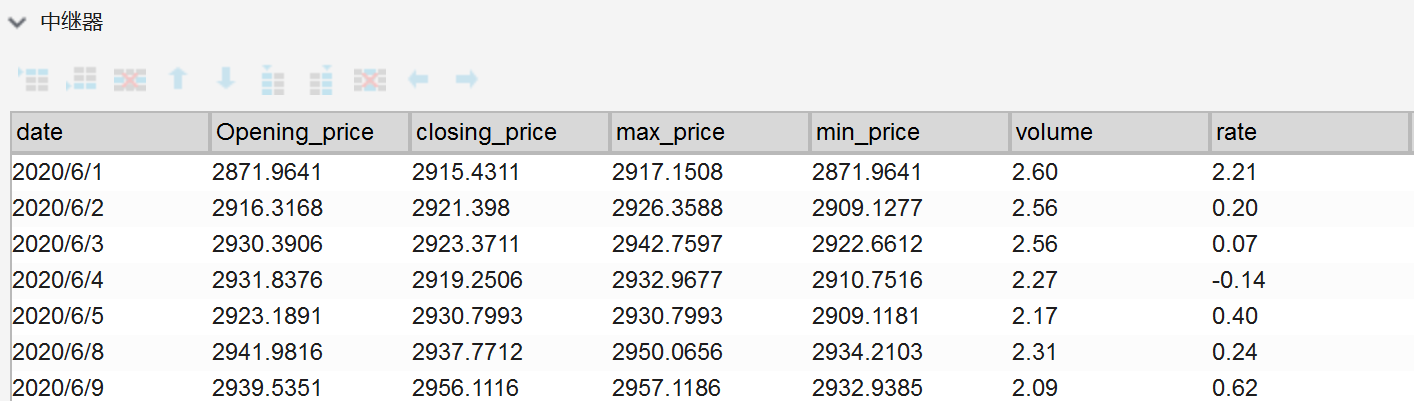
中继器表格:
需要设置以下几列:
- date:时间日期
- Opening_price:开盘价
- closing_price:收盘价
- max_price:**价
- min_price:**价
- volume:成交量
- rate:今日涨幅
温馨提示:中继器里面的数据可在excel中直接复制,然后中继器布局记得选水平。


 闽ICP备13000641号-4