
This 代表了当前正在添加用例的元件,而我们现在正在为元件“拖动面板”添加动作,因此在此例中 This 代表“拖动面板”。而 “This.y”表示在事件发生时刻(拖动结束时)元件的纵坐标。
因此我们的条件动作即为:
- 当 “[[This.y]]” >= 64时,“拖动面板”重新回到(0,64)处。
- 当“[[This.y]]” <= -345时,“拖动面板”重新回到(0,-345)处。
为什么是64?因为:20+44=64.元件的纵坐标定义为元件左上顶点的纵坐标,当面板处于顶导分隔线下方时触发条件,因此当元件纵坐标大于顶导下沿时,触发条件从而使面板重新回到紧贴顶导下沿处。
为什么是-345?因为:64-[(64+977)-632]=-345.请读者自己根据几何关系进行计算。
因此条件设立对话框后面的选项应该按下图选择或填写,此时条件为:if “[[This.y]]” >= “64”.
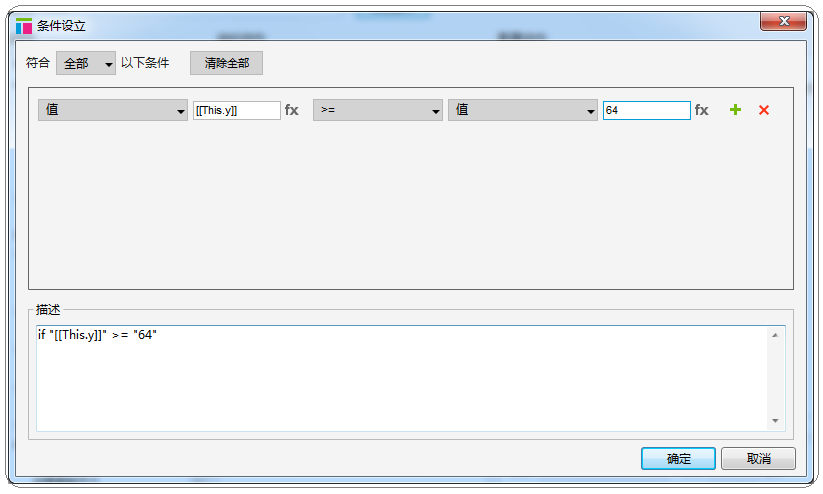
点击确定回到用例编辑对话框,选中“拖动面板”元件,移动“到绝对位置”,坐标为(0,64),设置“弹性”动画,时间为“500”毫秒。注意设置弹性动画很重要。
然后我们为“拖动面板”再添加一个条件动作:如果拖动结束时面板纵坐标小于等于-345时,面板重新以弹性动画的方式回到(0,-345)处。在此不再一一讲解过程,请读者自行设置。
至此我们就完成了列表纵向滑动效果的设置,我们可以按F5先在本地的浏览器中进行预览,鼠标拖动查看效果。


 闽ICP备13000641号-4