
Axure中的Repeater控件顾名思义就是可以重复添加内容,而无需逐个进行添加。该控件对于以九宫格类、列表类的形式内容时非常有效,且支持用户添加、修改、删除控件中的内容。
Repeater控件的使用步骤为:
定义元素–>添加数据–>绑定数据–>修改样式–>数据操作
下面以添加列表类内容为例,逐步具体介绍该控件的使用方法。本文仅适用于具有一定Axure使用经验的用户阅读。
1 定义Repeater元素
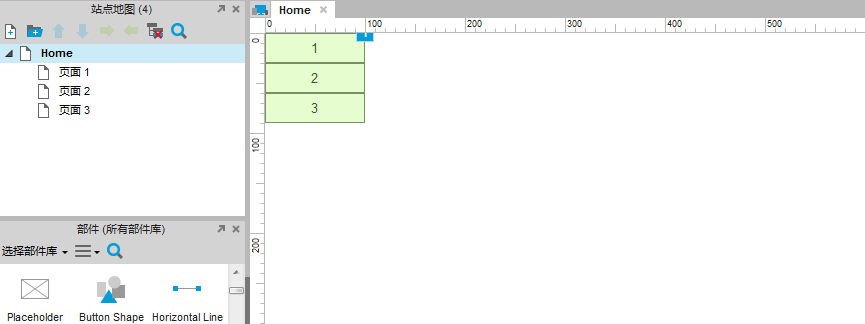
1) 在页面中添加Repeater控件,添加后默认效果如下图:
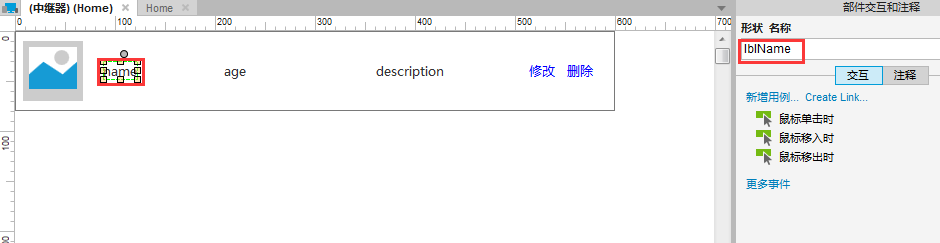
2) 双击编辑控件,并按下图所示,为Repeater添加内容,并为各个组件命名:
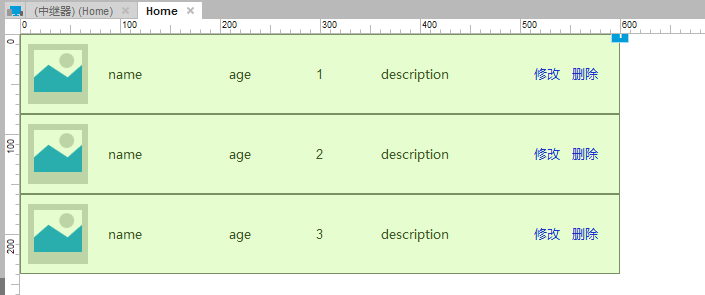
此时,返回到Home页看到的效果如下(其中的数字1、2、3是默认值,暂时不用理会):
2 为Repeater添加数据
从上图可以看到Repeater的框架已经显示出来了,但里面的内容还没有,下面我们开始为中继器添加内容;
1) 打开中继器编辑界面,点击页面下部的小三角,打开Repeater 属性窗口,如下图所示:
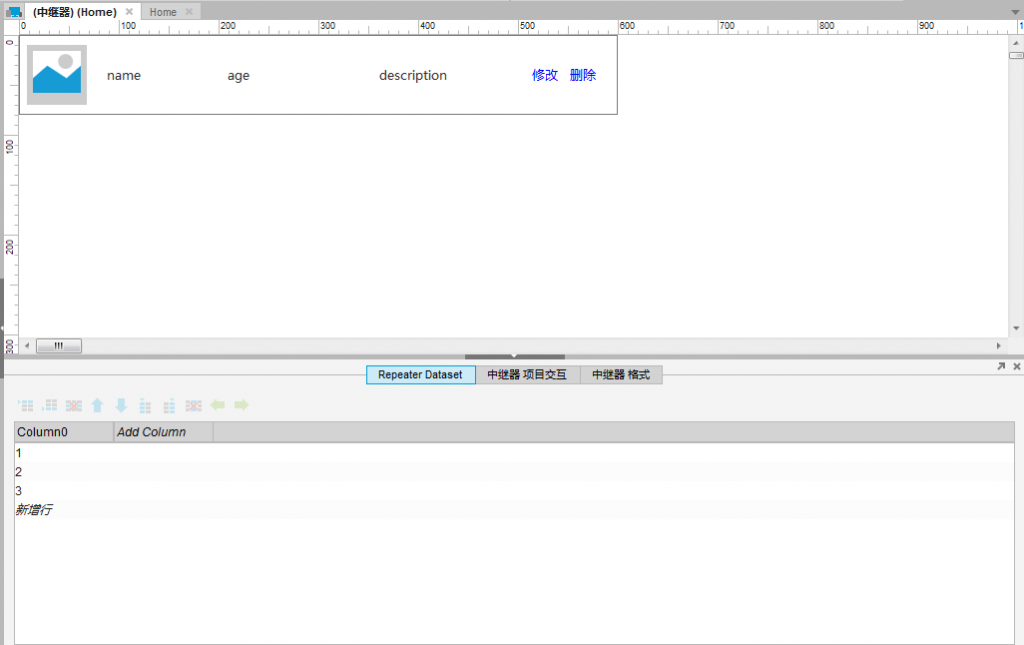
其中,Repeater Dataset就是中继器中的数据,这里默认的1、2、3就是之前预览界面中出现的数字。
2) 按照上一节对图片、标签的定义,为中继器添加列值(列值**与之前的定义一致)和数据,添加之后效果如下:
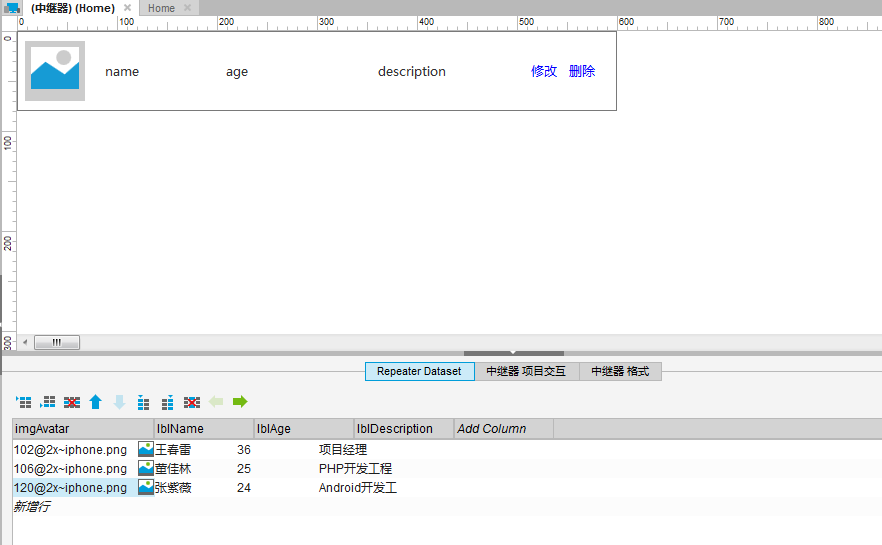
注意:由于头像是图片格式,但Axure并不支持输入图片路径的方式,因此图片需要在单元格中点击右键选择“导入图片”,只有这样图片才能正常显示。
3 绑定数据
Repeater的数据已经添加完成了,但你会发现此时在Home页预览Repeater仍然没有显示我们添加的数据,下面将介绍如果将我们添加的数据绑定到Repeater中。
1) 在Repeater属性窗口中,点击“中继器项目交互”,显示默认内容:
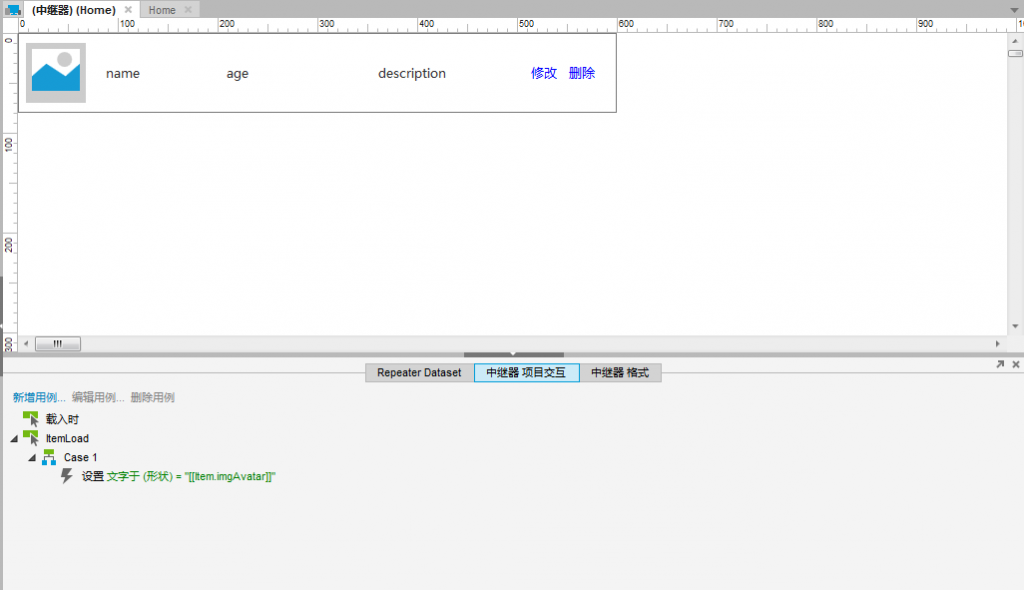
2) 修改ItemLoad用例的定义,修改参考下图所示:
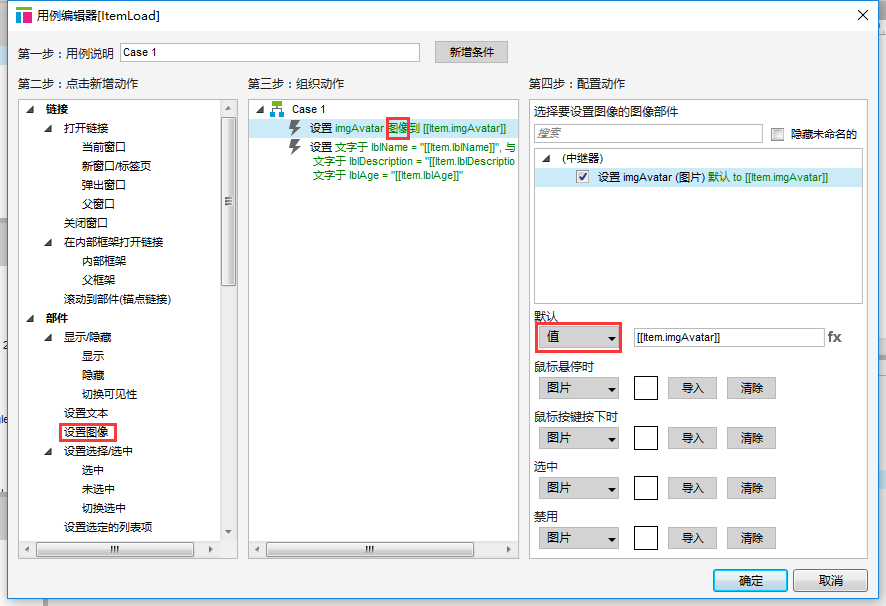
注意:头像要选择“设置图像”动作,其他内容选择“设置文本”。这一步非常重要,如果设置不对,头像将不显示。
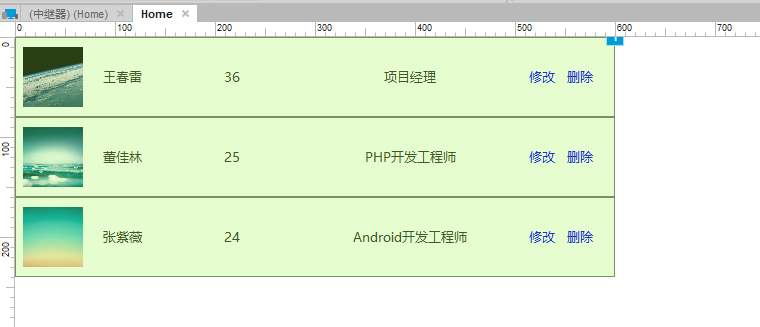
3) 此时,返回到Home页预览Repeater就可以看到上述步骤中添加的数据内容了:
4 修改样式
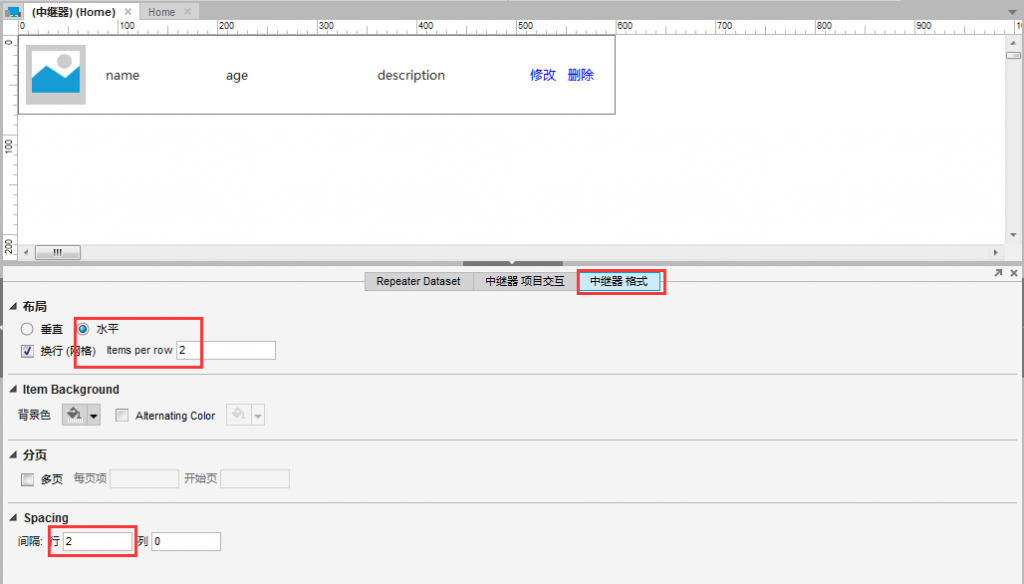
至此,Repeater中最重要的部分已经定义完成,当然还可以对Repeater的样式进行简单调整,定义非常简单,请自行研究。下图为样式定义,供参考:
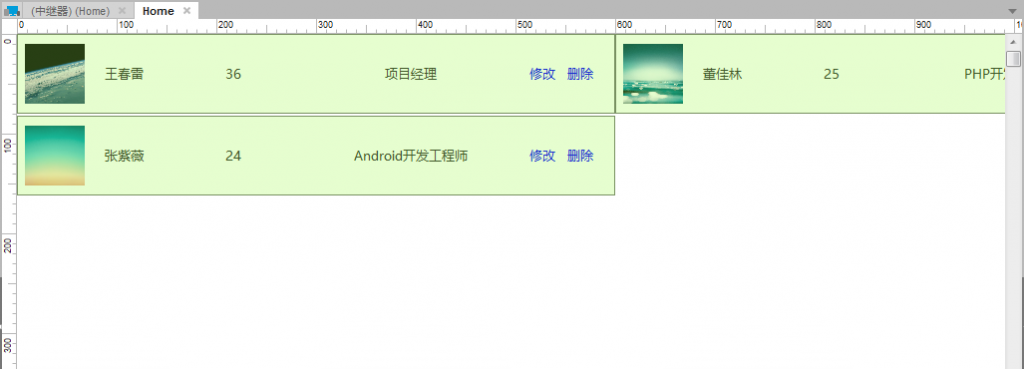
效果图如下:
5 数据操作
经过上述章节的步骤,你已经可以定义一个完整的Repeater控件,通过这种方式可以节省大量样式重复控件的添加工作。不过,这些只是Repeater基本的使用方法,其更大的价值在于可以动态添加、修改、删除数据。本章的内容属于Repeater进阶用法,供有需要的读者参考。当然,如果你的原型图中并不需要动态增删改数据的效果,那么有之前的知识也够用。


 闽ICP备13000641号-4