
网上诸多有关Axure进度条制作的方法,但是步骤实在是太跳跃,很不容易搞明白。因此,笔者在这里总结一下Axure进度条制作的方法。
下面示例在Axure7中操作,但是在Axure8里步骤也是一样的,建议更新至Axure8,因为其具有不少便利的新功能。
一、最简陋的进度条:用于说明原理
1、新建一个矩形,命名为“进度框”;
2、新建一个矩形,让它和之前的矩形大小一样,并重叠,填充黄色,命名为“进度条”;
3、对“进度条”右键,选择“转换成动态面板”,命名为“动态条”,设置宽度为1(因不能设置成0);
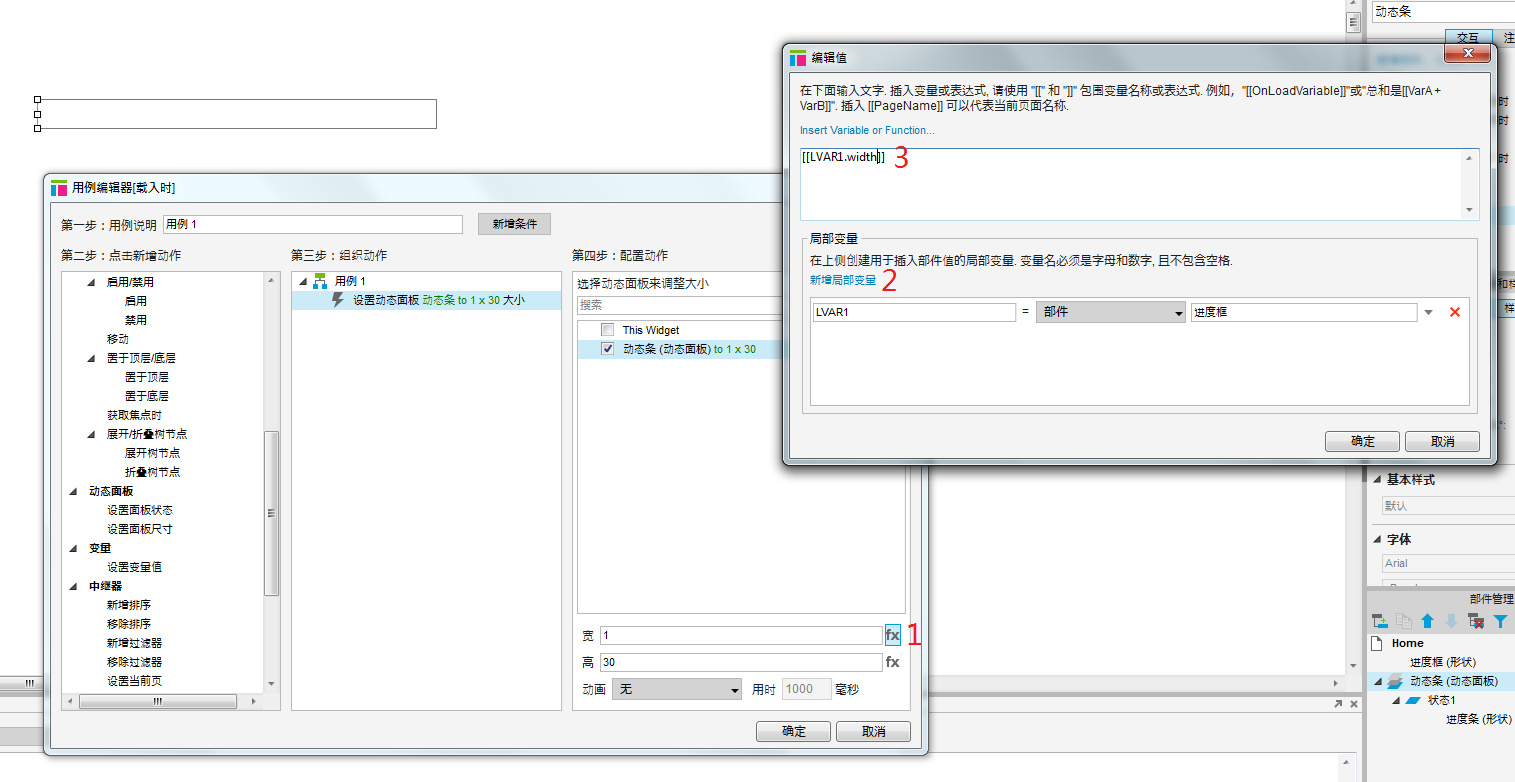
4、因进度条一般在页面载入时显示,所以选择“动态条”的载入时–设置面板尺寸–勾选“动态条”,按下图顺序设置宽度,点击fx–在弹出的界面添加局部变量–设置函数–确认,**不要忘记勾选动画为线性,用时可以随意设置,这里设为5000毫秒;
LVAR1表示“进度框”这个部件,[[LVAR1.width]]则表示“进度框”的宽度。
5、**点击发布-预览,便可以欣赏你刚刚完成的进度条了。
二、为进度条添加数字,更好地显示进度
1、进度条做好后,在进度条居中位置添加一个Label,设置文字居中显示,命名为“进度数字”;
2、对“进度数字”右键,选择“转换成动态面板”,命名为“动态数字”,隐藏;
3、对“动态数字”做以下操作,载入时–显示–动态数字;
4、对“动态数字”做下图操作,更多事件–显示–设置文本–进度数字–设置局部变量–设置函数–确认;
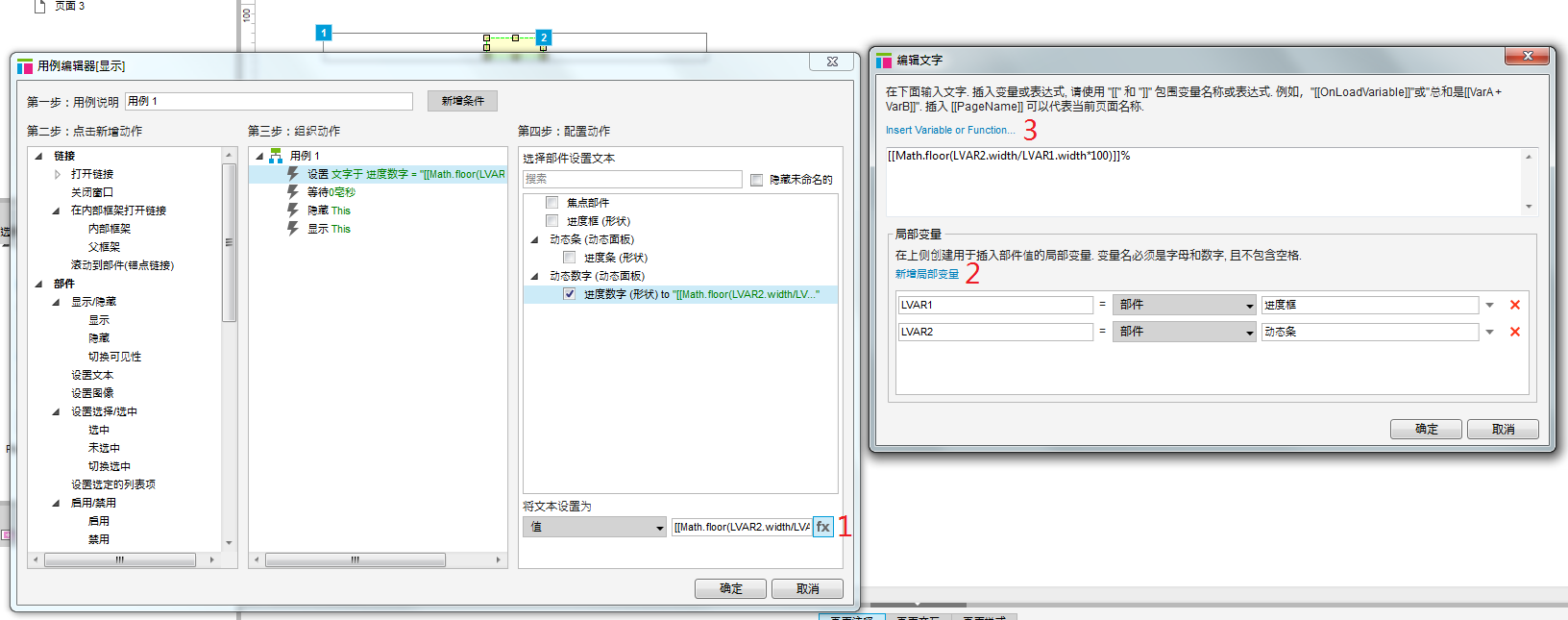
函数为:
[[Math.floor(LVAR2.width/LVAR1.width*100)]]%
原理为:
进度数字%=动态条的宽度/进度框的宽度*100%
其中Math.floor(X)表示对括号里的X取整。
做完前面4步,会发现显示数字是不会随进度条变化的,因此还需要设置数字显示的自循环。
5、还是在刚才的用例1里依次添加,等待0秒-隐藏This-显示This;
6、**,点发布–预览,就可以看到带数字的进度条了。
三、各类进度条
抛开UI设计不谈,市面上大多数进度条的运行原理都是差不多的。
只要掌握了以上进度条以及数字添加的原理后,就可以举一反三,设计出形式各样的进度条。
下面是我用Axure做的几款进度条:
为达到旋转等效果,我将Axure7更新至了Axure8。


 闽ICP备13000641号-4