
上篇文章《Axure教程:可使用的计算器demo制作(上)》,讲完了数字键0、1…9以及其他几个键的事件设置,这篇文章补充讲完+/-键、%键的事件写法,完成整个计算器demo的制作,建议先看完上一篇。下面继续完成事件设置~
1、%键的事件设置
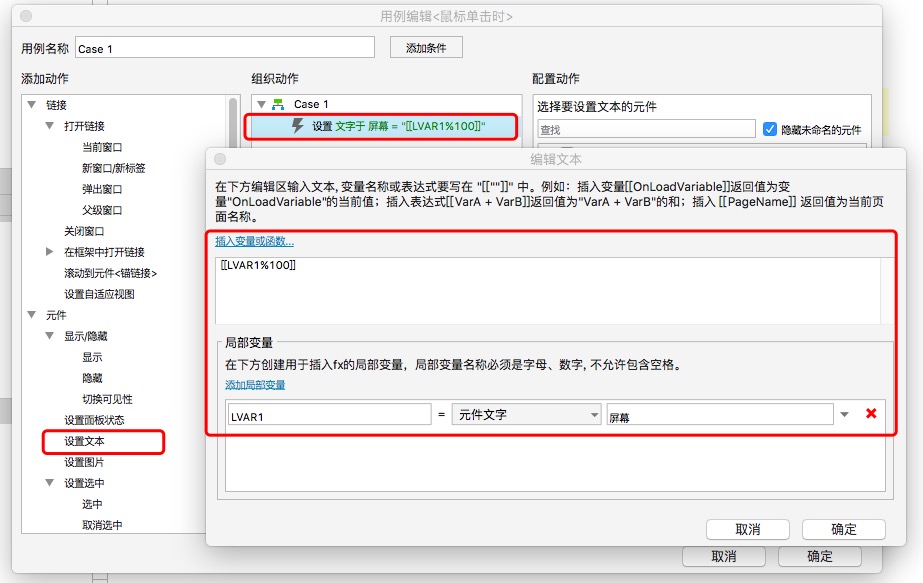
点选%键,鼠标单击时,设置屏幕文字为[[LVAR1%100]],其中LVAR1为局部变量,表示原屏幕文字。
解析:计算器里%键表示的是求屏幕数字的百分比,所以点击时,设置原屏幕文字除以100即可;值得说明的事,在Axure运算函数中,%运算代表的是求余数(上篇文章讲到的,+号代表加法运算,-代表减法运算,*号代表乘法运算,/号代表除法运算),如设置单击某按钮,设置按钮文字为[[7%2]],触发事件时,则按钮文字会变为1。
2、+/-键的事件设置
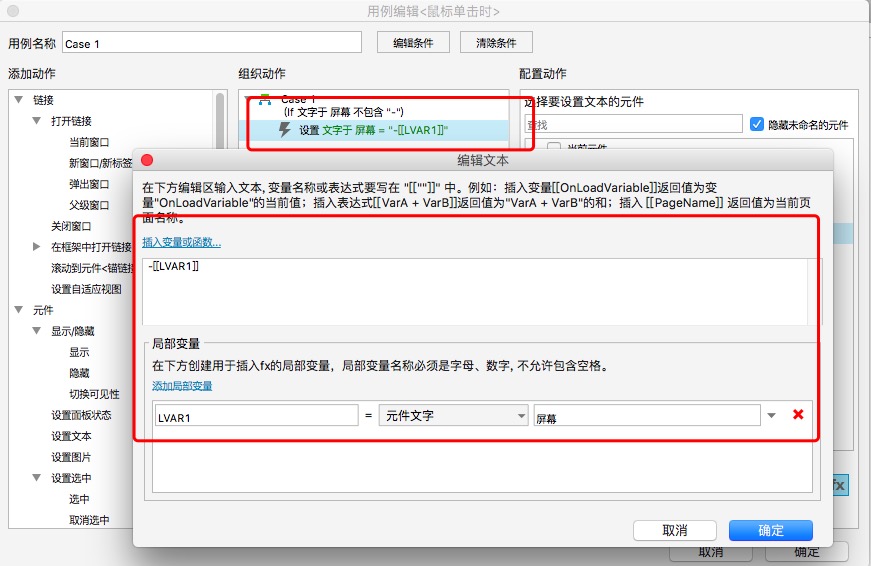
点选+/-键,鼠标单击时,编辑条件,设置条件当屏幕文字不包含-时,设置屏幕文字为-[[LVAR1]],其中LVAR1表示原屏幕文字。
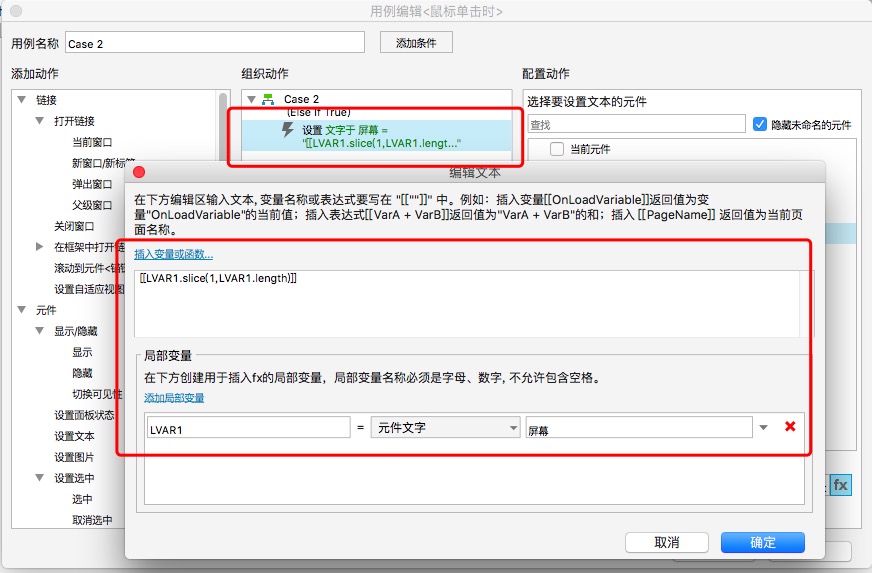
接着,继续添加+/-键的单击用例case 2,设置屏幕文字为[[LVAR1.slice(1,LVAR1.length)]],其中LVAR1表示原屏幕文字。
解析:关于+/-键写法的思路,+/-键其实就是设置屏幕文字为原屏幕文字的相反数。当屏幕为正数时(即屏幕文字不包含-号情况),在原屏幕文字前加上-号,否则(即当屏幕文字包含-号情况),去除原屏幕文字前方的-号,保留-号后面的文字即可(此时需要运用到两个字符串函数,解析见下方)。
slice(start,end)函数:此为截取字符串函数,表示截取某字符串从第n位,到第m位的字符,返回的结果为一串新的字符串。完整写法为[[LVAR.slice(start,end)]],LVAR表示原字符串文字,satrt表示开始截取的位数n,end表示结束截取的位数m,返回结果新字符串包括原字符串第n位的字符,但不包括第m位的字符,且字符串从0开始计位,例如:字符串ab165,第0位为a,第1位为b,第2位为1…以此类推,若此时要从该字符串里截取出新的字符串b16,则写法应为[[LVAR1.slice(1,4)]],其中LVAR1为局部变量代表原字符串ab165文字。
length函数:此为字符串长度函数,求取某字符串的长度,返回的结果为一个数字。完整写法为[[LVAR.length]],其中LVAR代表所求的字符串文字,如上述字符串ab165,求其长度具体写法为[[LVAR1.length]],LVAR1为局部变量代表字符串ab165文字,返回结果为5。


 闽ICP备13000641号-4