
联动效果是一种较为常见的交互效果,本文将利用另外一种思路来教大家设计联动交互效果。

联动效果很常见,例如填写地址时,选择某省份,会自动出现本省份的市县,选择某户主信息,会自动出现该家庭成员全部姓名等,可能省市下拉列表很常见,本文将提供另外一种思路,如下图:
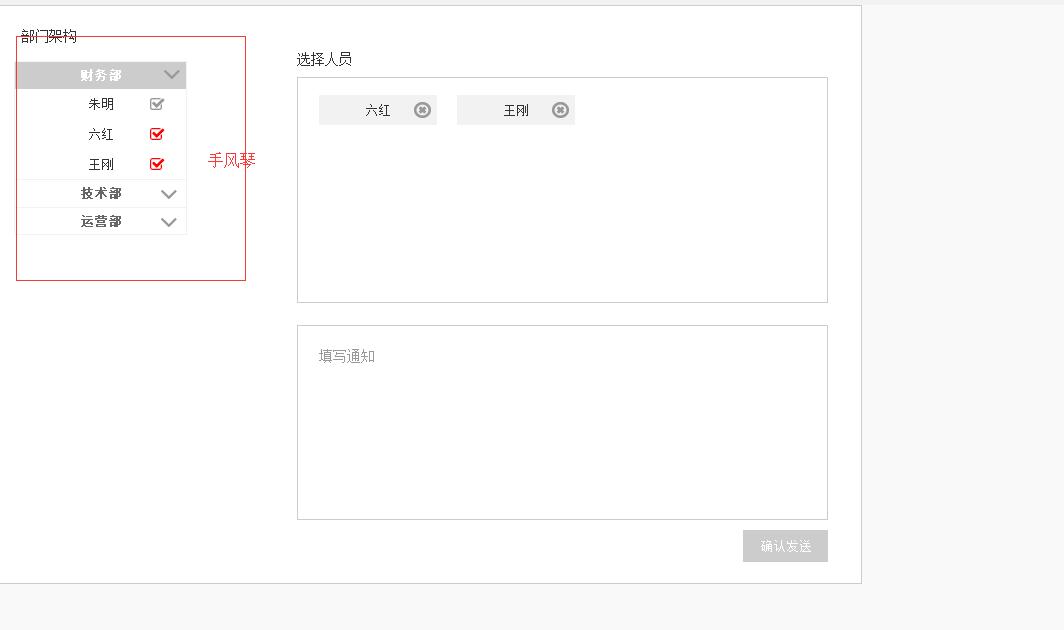
手风琴式二级联动应用场景:
应用场景1:电商后台用户管理系统,选定特定标签的用户,发送特别的福利卡券或者站内营销短信;
应用场景2:公司内部OA系统,公司秘书办需要通知各部门主管召开部门总结会议,只给主管发送邮件通知;
如何制作手风琴式二级联动交互?
上图案例中,有两个交互效果:
效果1:隐藏和展开
默认显示财务部人员列表,点击技术部时,财务部列表隐藏,技术部展开,点击运营部时,运营部展开,其他两个部门列表隐藏;
这就是手风琴风格。
效果2:描红 出现选中名单
点击人员姓名,该姓名出现在右侧选择人员框中(点击右侧的×号,可以删除选中的人员),且该人员姓名√描红,
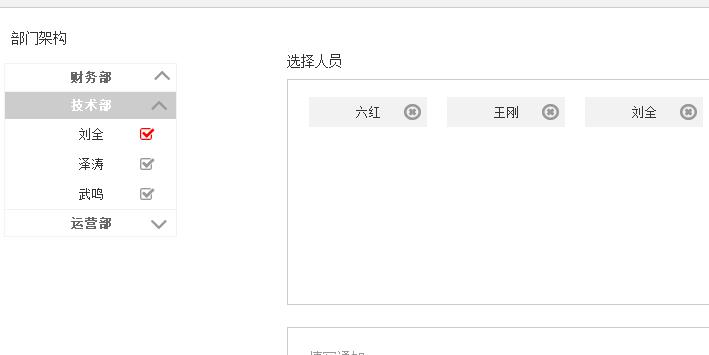
如何实现效果1和点击描红 ?
拉入矩形元件,分别命名为财务部,技术部,运营部,输入对应的文本内容;
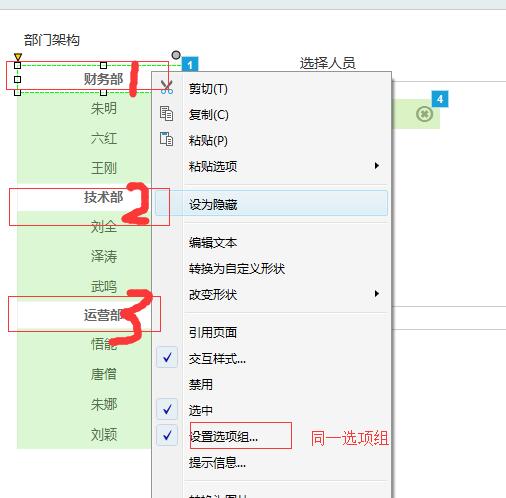
设置为同一选项组,设置选中效果,默认“财务部”为选中状态;
分别拉入中继器命名为“财务部”“技术部”“运营部”,在中继器中,命名元件为“内容1”;
拉入一个√,设置√的选中状态为红色,将√和“内容1”合并组合;
鼠标点击“内容1”时,选中该组合。

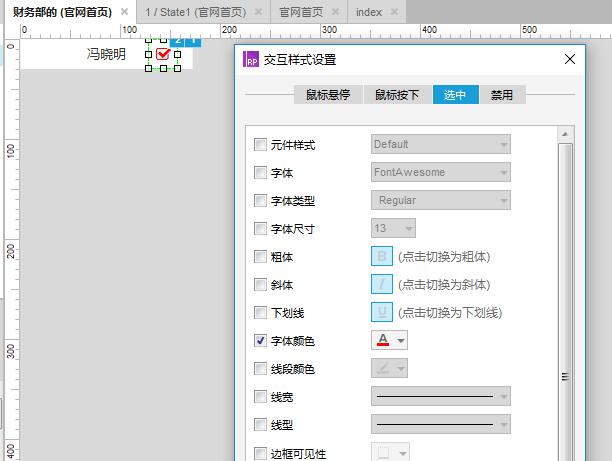
该中继器加载时,里面为人员姓名 “朱明”“刘红”“王刚”:
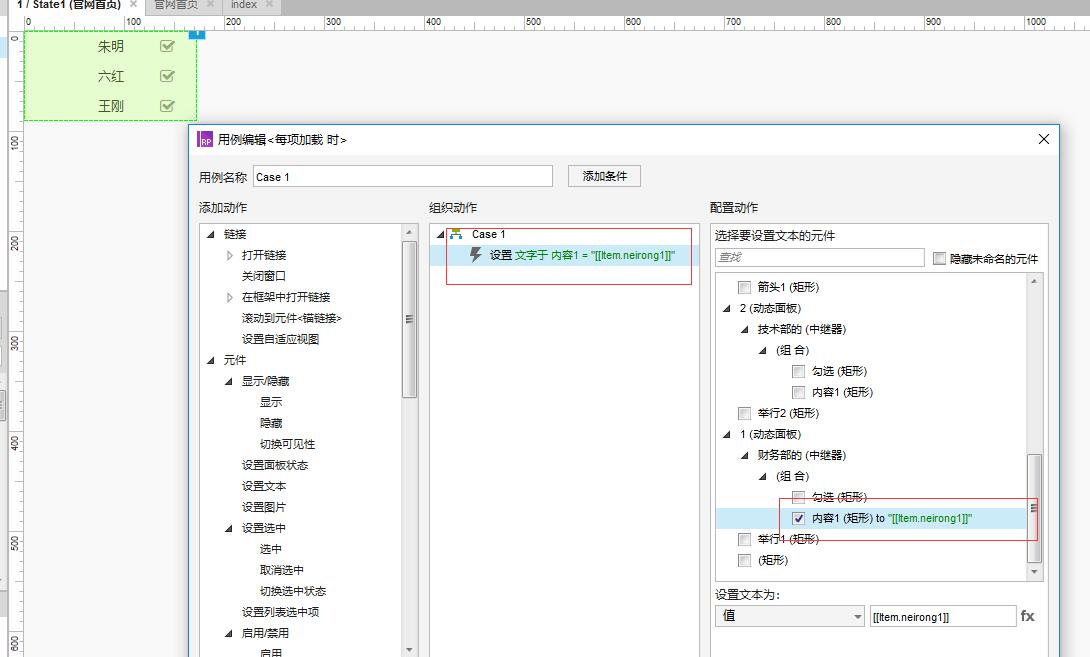
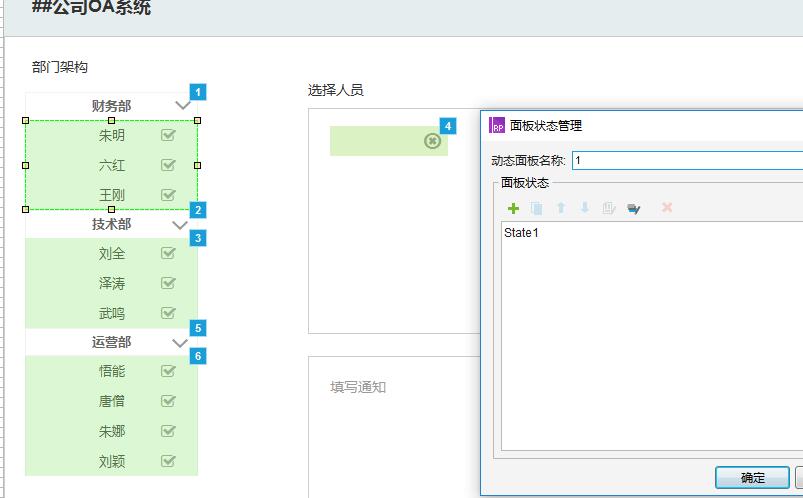
将财务部中继器右键设置为动态面板,命名为“1”其他部门中继器也分别设置为动态面板“2”,“3”:
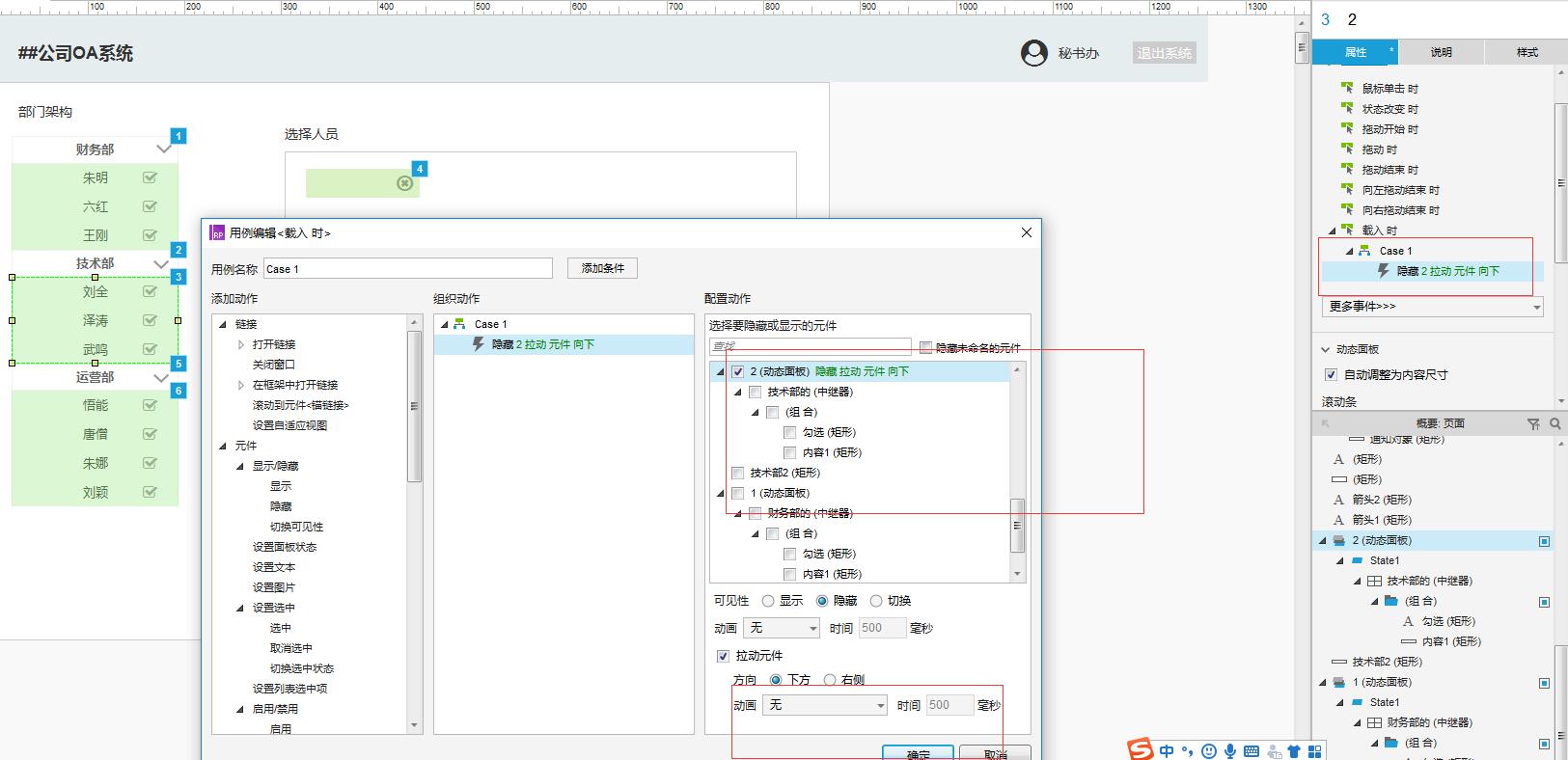
设置动态面板2,3载入时,隐藏并推动元件:
鼠标单击财务部时,选中该元件,并且设置显示动态面板“1”推动元件。
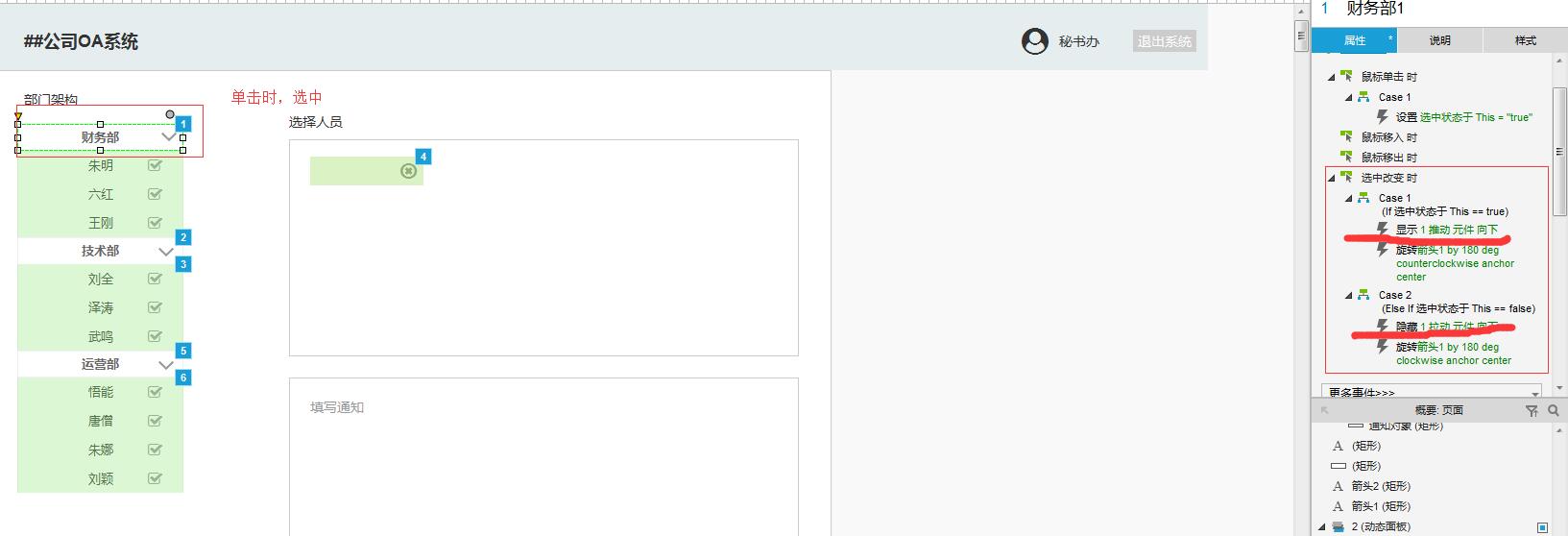
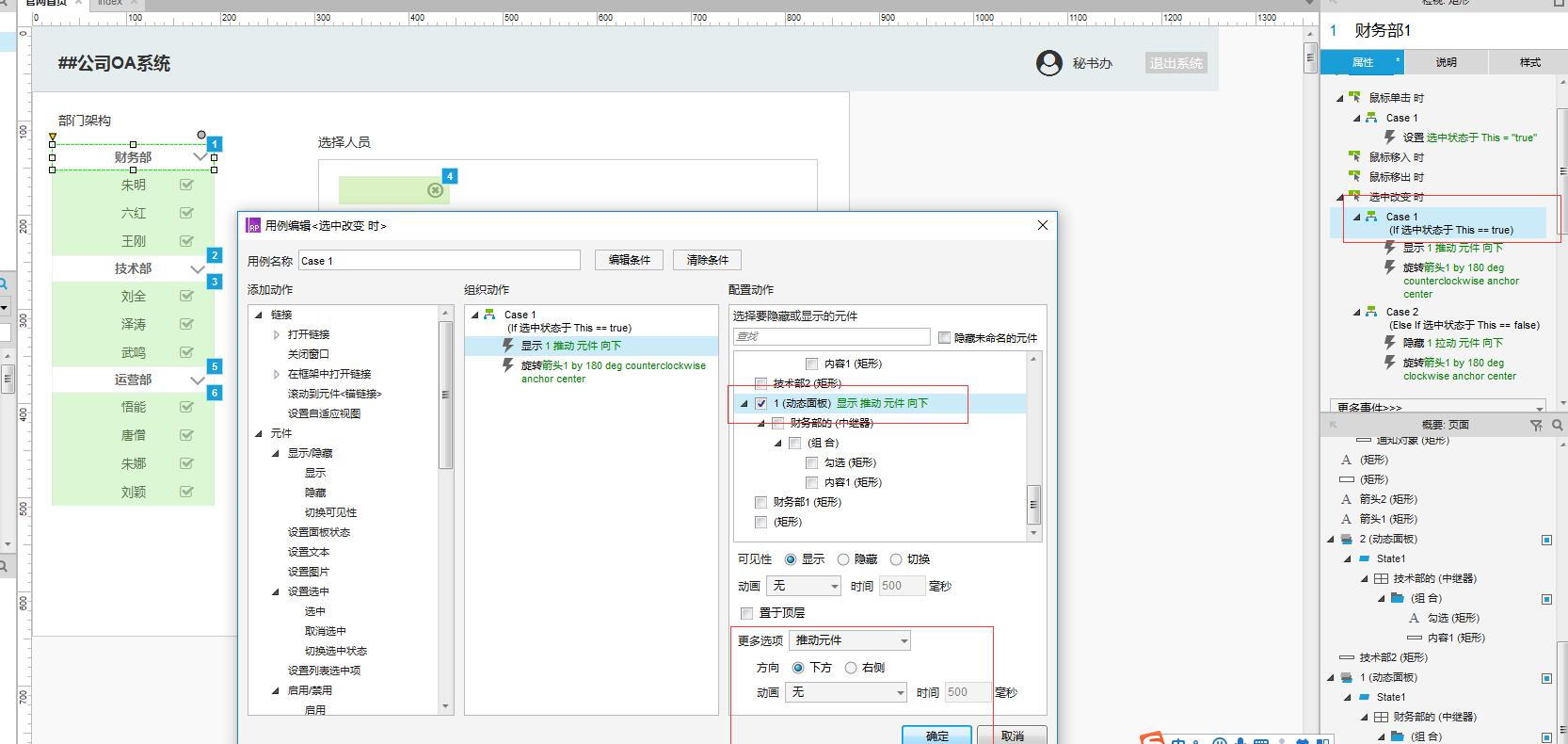
完成,预览,点击技术部时,财务部列表隐藏,技术部展开,点击运营部时,运营部展开,其他两个部门列表隐藏;手风琴效果完成。


 闽ICP备13000641号-4