
编辑导语:很多APP都有图片上传然后自动预览功能,那么如何用Axure教程实现这个功能呢?本文作者通过实际操作,为我们展示了整个流程,并且总结了四个步骤,希望看后能够对你有所帮助。

上一篇文章讲述了定制化上传元件的视觉效果,其实在制作过程中,我曾经碰到过一个问题,那就是“试图读取文件路径时,发现文件路径被替换为C:/fakepath/****.jpg”。
——这是由于浏览器的安全机制,input file的路径时被fakepath代替,隐藏了真实物理路径。
Axure通常是用来做原型演示的,所以离线本地运行的情况比较多。
当我们想要在HTML里面尝试要做本地图片预览,远古时期的做法是用类似“href=”file:///C:/Users/***.jpg””直接加载来解决,但是现在行不通了,需要一个新的办法,所以今天我们制作一个模拟图片上传的原型。
在开始制作前,你可以看一下效果预览:https://k4a51h.axshare.com/#id=cpnfyk&p=upload
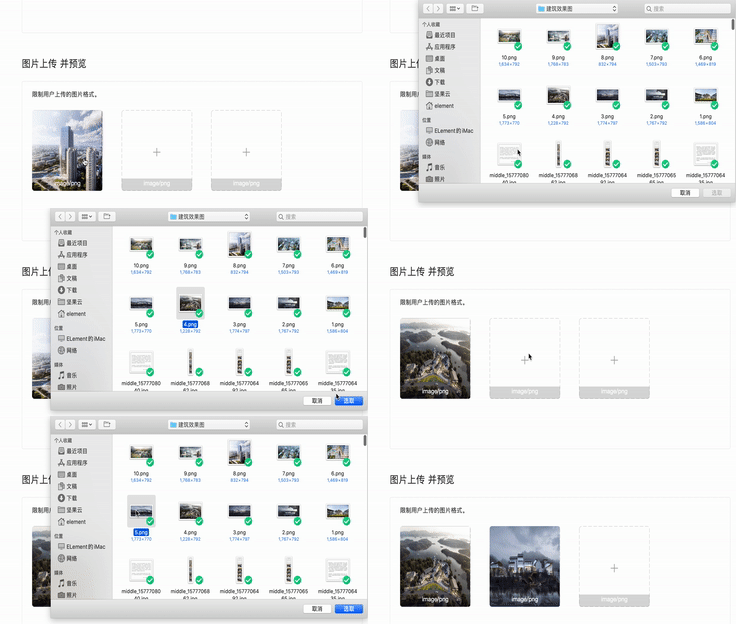
一、第一步:放置元件
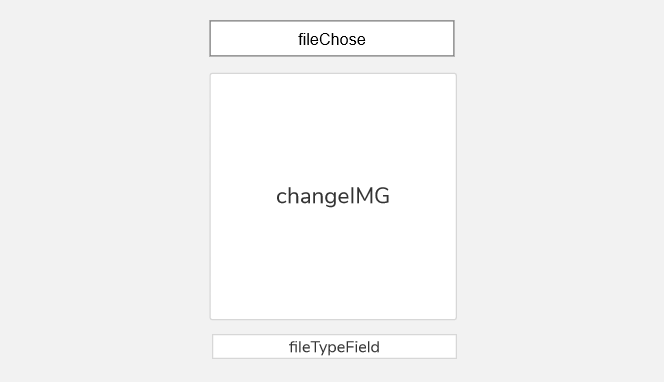
首先在页面上放置3个元件:1个文本框,2个矩形。
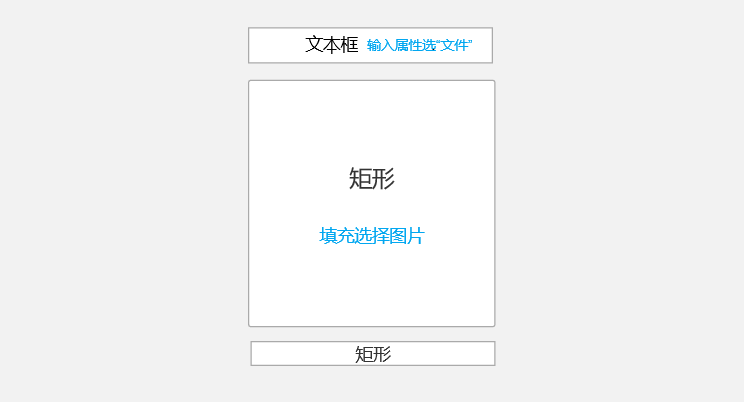
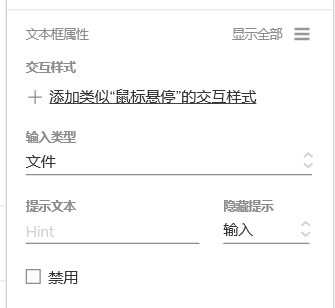
文本框记得设置输入类型为“文件”:
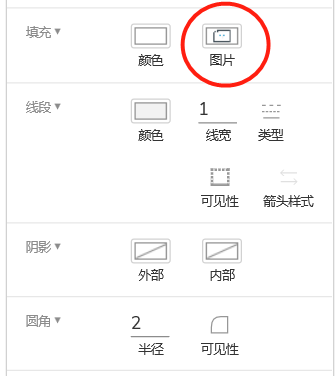
中间大的矩形选张图片作为填充背景:
二、第二步:设置ID
给这3个元件设定ID,分别是:fileChose、changeIMG、fileTypeField。


 闽ICP备13000641号-4