
编辑导语:在很多产品中都有下拉菜单的功能,但一些下拉菜单的功能比较笨重,不够灵活;本文作者分享了一个高级教程,用中继器做下拉菜单,我们一起来学习一下。

今天和大家分享一个中继器的高级教程——用中继器来做下拉菜单。
一、为什么要用中继器做下拉菜单
开始教学之前,我们先来探讨一下为什么要用中继器来做下拉菜单。
首先,市面上的下拉菜单的教程都是用动态面板来做的,通过隐藏的拉动和显示的推动来实现菜单效果的;这样做看是没有问题,但是用起来非常不方便。
为什么呢?
- 动态面板做的相当于写死了,你有10个菜单,你就要用10个矩形来画10次;
- 如果想改变菜单的尺寸、颜色等样式,那就需要改10次;
- 设置菜单跳转交互,需要设置10次,而且还要到不同的动态面板,非常麻烦;这样导致浪费了很多的时间,导致制作出来的元件复用性低。
所以作者就用中继器做了一个下拉菜单原型,只需要填写中继器表格即可自动生成交互,而且修改尺寸尺寸样式也只需要修改一次;非常的方便快捷,做好之后复用性极强,所以强烈推荐给大家使用。
二、原型效果预览
下面是做好的下拉菜单的效果,你们也可以自行体验哈。
原型演示地址:https://lbligu.axshare.com/#g=1

三、制作材料
中继器×1,图片元件×1,右箭头x1,矩形×1,内联框架×1。
中继器内元件如下图摆放,组成一个组合

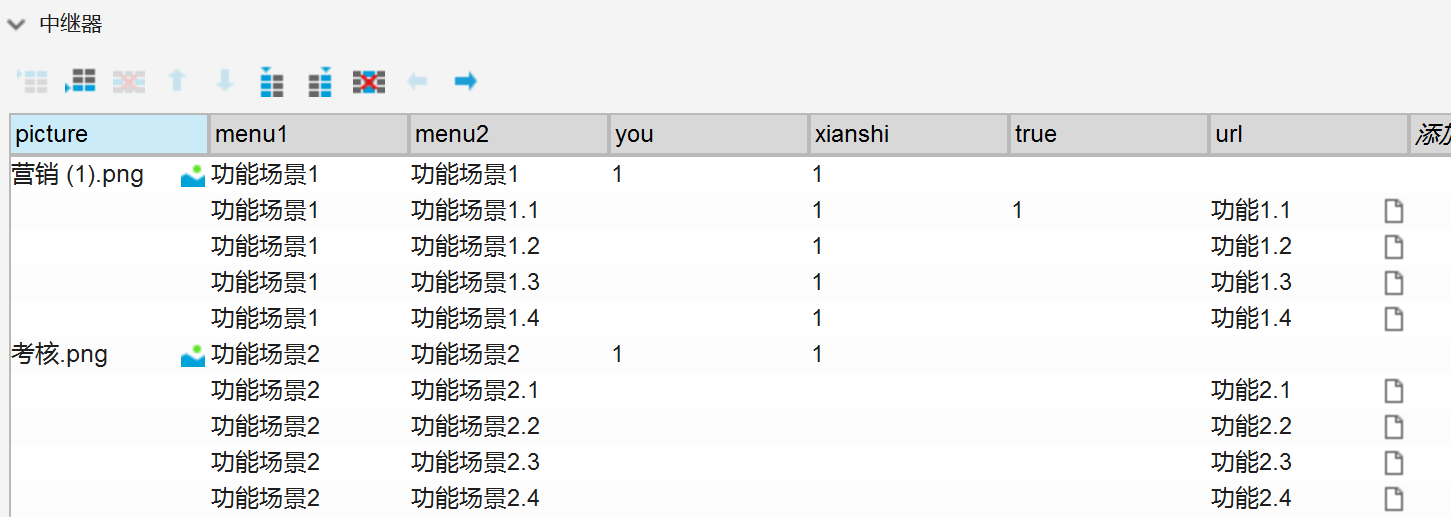
四、中继器表格设置
picture代表中继器前面的图标,如有需要,右键导入图片即可。
menu1代表该行菜单的一级菜单(一级菜单的menu1和menu2的值是一样的)。
menu2代表二级菜单(本教程以二级菜单为案例,如需要二级以上的可以用同样的思路来制作)。
you代表右箭头,我们如果有下拉菜单,填写1,如果没有为空即可。下面我们会详细介绍该交互。
xianshi代表该菜单是否显示,1代表显示,如果不默认显示则为空,一级菜单必须要为1。
true:是否选中该矩形,我们需要先给矩形选中时一个颜色。
url:代表跳转鼠标单击时跳转的页面,右键导入页面即可。


 闽ICP备13000641号-4