
编辑导语:很多页面都可以用中继器来制作,比如网页的列表展示等等,使用中继器可以方便快捷的解决很多问题;本文作者分享了关于用中继器制作直播视频的卡片列表的Axure教程,我们一起来了解一下。

Hello,今天教大家用中继器制作卡片列表,本教程以直播视频卡片为案例,学习完成之后,你们也可以根据实际的需要,制作商品、课程、视频等的卡片列表;另外,使用中继器制作的卡片,也方便我们维护,只需要在表格中导入图片和填写文字,自动生成交互效果,所以强烈推荐给大家使用。
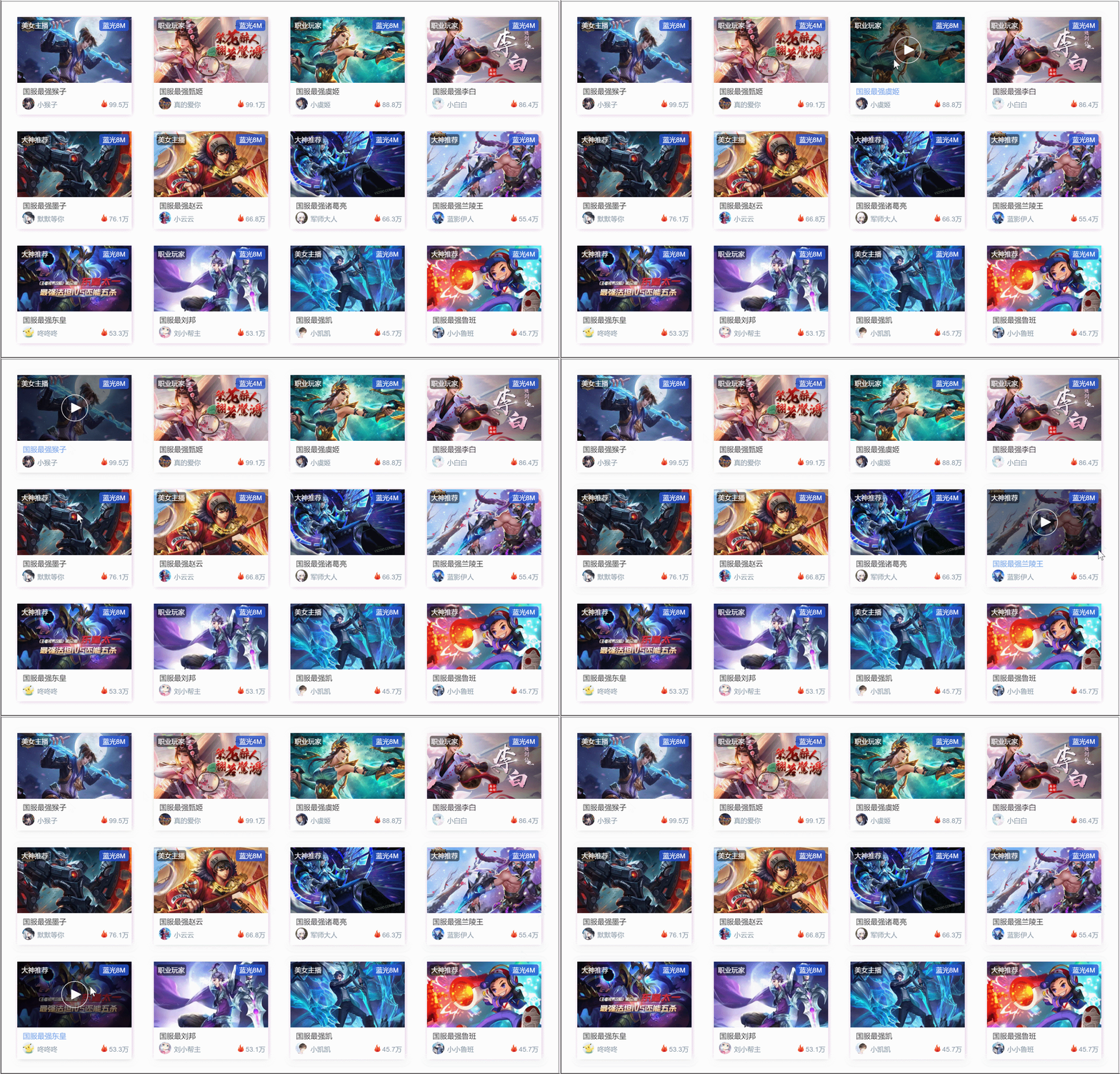
原型预览地址:https://9qtbbc.axshare.com
一、材料准备
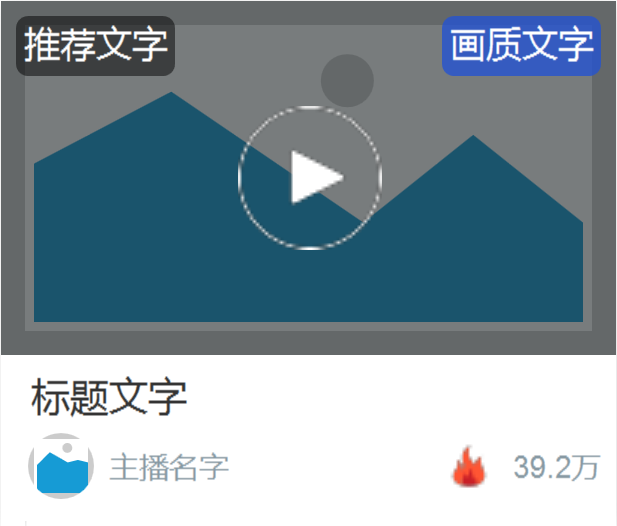
中继器——将其余材料如图所示摆放中继器内部。
矩形1(推荐文字)——作为直播的分类标签,例如大神推荐、职业选手、人气美女等等。
矩形2(画质文字)——作为画质的分类表脸,例如高清、超清、蓝光4M、蓝光8M等等。
矩形3(灰色背景)——默认隐藏,不同明度为50%,后面会用于制作鼠标移入时的交互效果。
矩形4(白色背景)——默认有阴影。
播放按钮——默认隐藏,后面会用于制作鼠标移入时的交互效果。
文字1——标题文字(设置选中时变成蓝色的文字样式,后面制作动态交互)。
文字2——主播名字。
文字3——人气值。
图片1——直播图片(需要转为动态面板并取消动态面板自动调整尺寸,后面制作动态交互)。
图片2——主播头像(圆角调满)。
人气图标——为了更加美观,非必要。
二、中继器表格设置
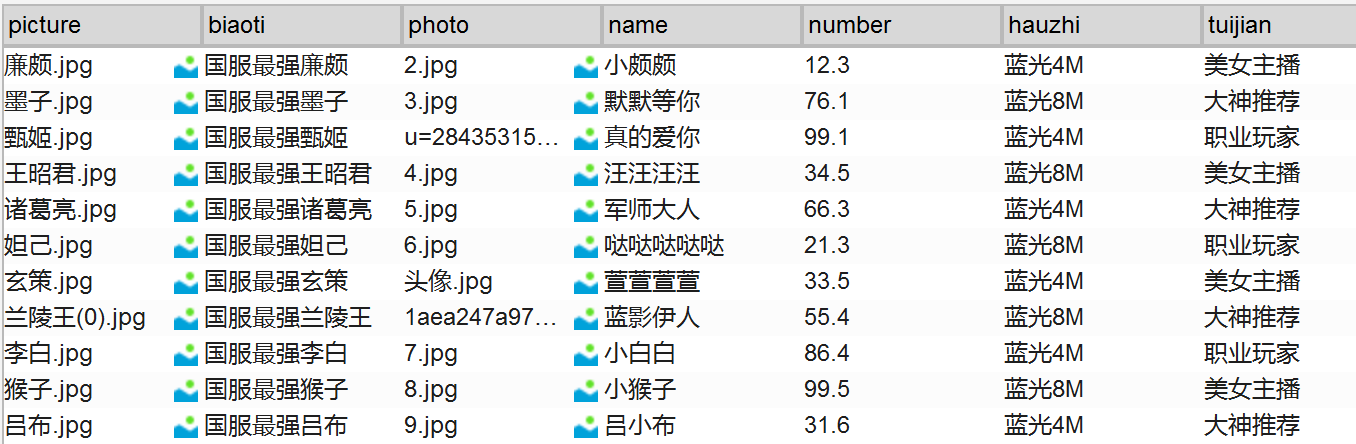
picture列:这里对应图片1(直播图片),我们右键导入本地图片即可,如果是网络图片就填写图片url地址。
biaoti列:对应文字1(标题文字),直接输入或者在excel复制过来即可。
photo列:对应图片1(主播头像),也是右键导入图片或者填写图片的网络地址即可。
name列:对应文字2(主播名字),直接输入或者在excel复制过来即可。
number列:对应文字3(人气值),具体数值直接输入或者在excel复制过来即可。
huazhi列:对应矩形2(画质文字),直接输入或者在excel复制过来即可。
tuijian列:对应矩形1(推荐文字),直接输入或者在excel复制过来即可。


 闽ICP备13000641号-4