
编辑导语:我们可以使用中继器制作很多页面原型,比如一个产品的后台有很多功能,那么我们可以使用中继器进行制作;本文作者分享了关于用Axure制作中继器菜单的教程,我们一起来了解一下。

菜单是系统里面的框架,虽然Axure目前是制作原型的主流工具,但是axure里面并没有自动菜单的元件,这样导致很多新手不懂怎样做一个高保真高交互的菜单原型,所以作者今天教大家用中继器制作一个菜单的原型模板。
本案例主要介绍同一页面内的跳转,即通过中继器菜单实现动态面板的跳转交互,下面就是制作完成的效果了:
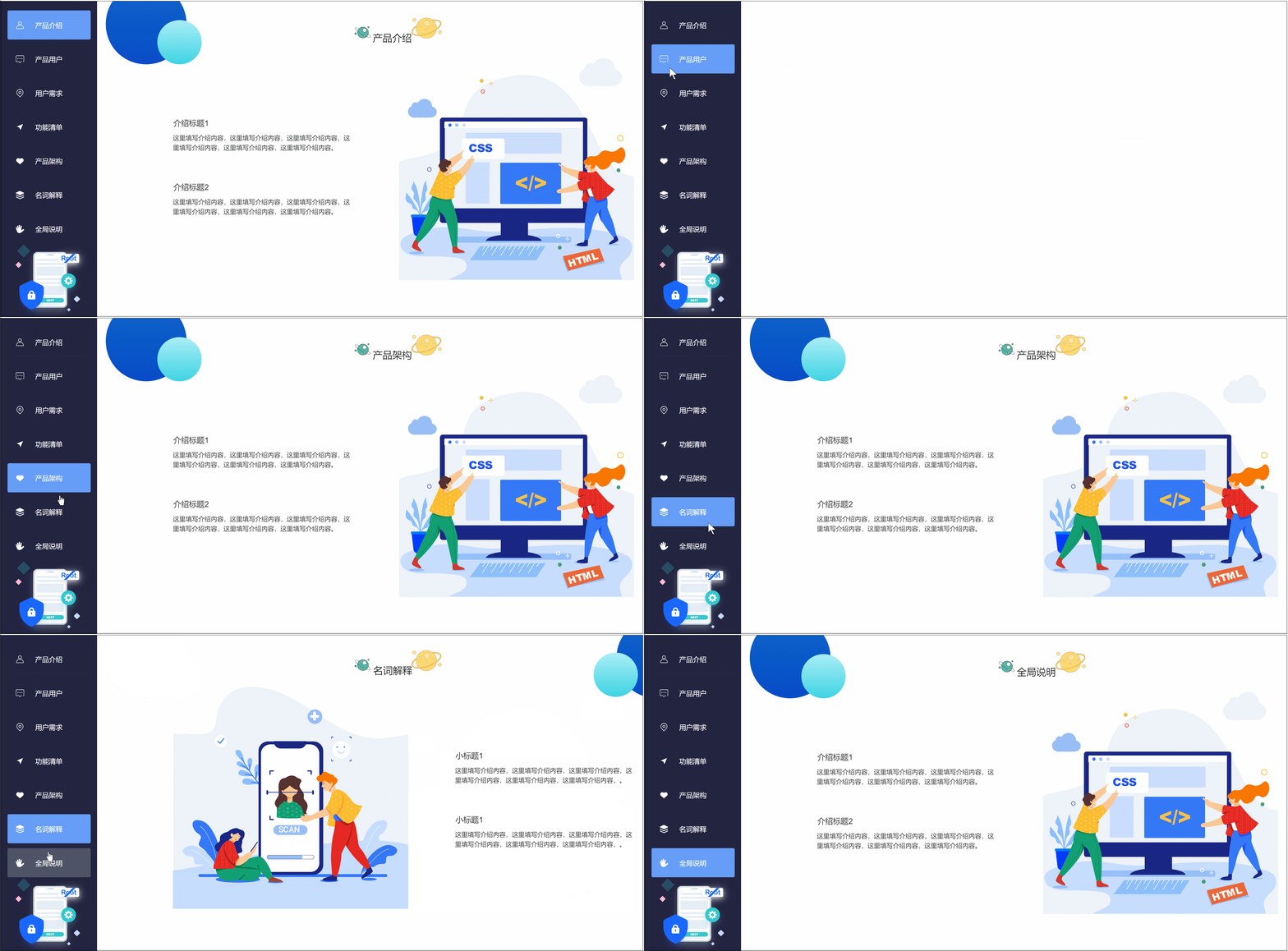
原型预览地址:https://vsvlu6.axshare.com/#g=1
下面我们一起开始学习吧~~~
一、材料准备
图片元件——菜单的图标内容,起到美化的作用。
文本标签——菜单的文字标题。
背景框——用于制作移入选中变色和单击禁用的变色,这里要设置交互样式,选中时为灰色,禁用时为蓝色。
中继器——将上面三个元件组合到一块,然后复制到中继器内部,如下图所示摆放。

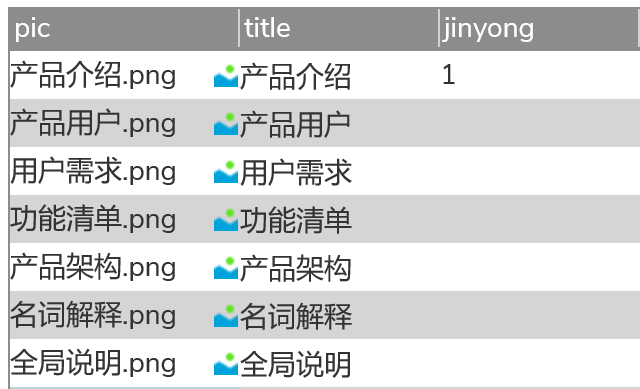
中继器表格增加3列:pic、title、jinyong。
pic对应图片元件,即菜单的图标,在中继器表格内右键导入图片即可,之后我们会设置到图片元件。
title对应文本标签,即菜单文字标题,之后我们会做设置文本的交互。
jinyong是一个标记,标记鼠标点击了哪行菜单,默认是标记第一行的菜单,所以在第一行默认填1。
表格如下图所示填写即可:
矩形和图片——矩形是用于制作菜单的背景,选一个深色一点的背景,如果菜单不多下面有空白的地方可以找个图片适当美化一下。
动态面板——用于放置页面内容,有多少个菜单就创建多少个state,然后需要将state的名字改成和title列名字对应,案例中的state分别是产品介绍、产品用户、用户需求、功能清单、产品架构、名称解释和全局说明。动态面板里各业需要展示的内容大家可以自己放置。


 闽ICP备13000641号-4