
编辑导语:在系统原型设计中,手风琴也是一个常见的样式设计。那么,若不想用动态面板或其他方式、而想采用中继器进行手风琴原型制作的话,应该如何操作呢?本篇文章里,作者总结了中继器制作手风琴原型模板的流程,一起来看一下。

手风琴是系统原型很常用的一个原型,但在Axure里的原生元件并没有手风琴,所以当我们需要用到手风琴的时候就需要自己制作了。
很多同学都会制作简单的手风琴效果,他们往往用动态面板、隐藏显示等事件去制作,目前很少有人真正用到中继器去做一个手风琴的模板,这样就会导致效率的低下,每次维护内容都要进行很多次复制粘贴等重复的工作,如果要做交互的话,那么就会更加麻烦。
所以作者今天教大家用中继器制作手风琴的原型模板,以后再次使用时,我们只需要在表格内填写文字即可,一键生成高保真的手风琴。
今天主要教大家制作两种效果的手风琴,一种是鼠标移入时自动展开全部内容,另一种是鼠标单击时才展开全部内容。
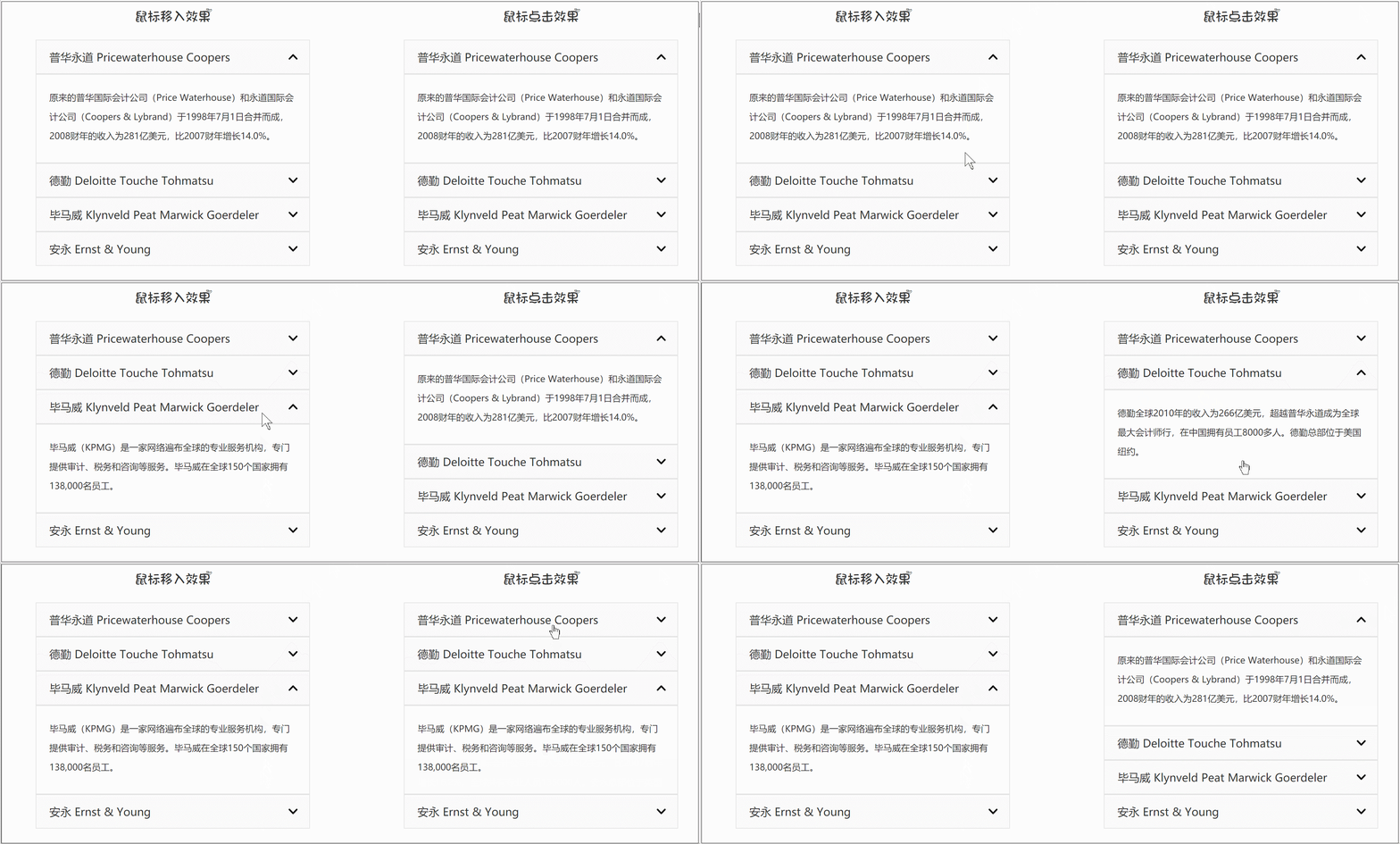
原型预览地址:https://98at54.axshare.com
下面我们一起来学习吧~~~
一、材料准备
标题矩形——用于显示标题文字,适当调整矩形的大小、填充颜色和边框线颜色。
内容矩形——用于显示内容文字,适当调整矩形的大小、填充颜色和边框线颜色,默认隐藏,并设置单项组。
向下箭头——内容展开或收起的标志,让手风琴更加清晰。
中继器——将上面三个元件组合到一块,然后复制到中继器内部,如下图所示摆放。
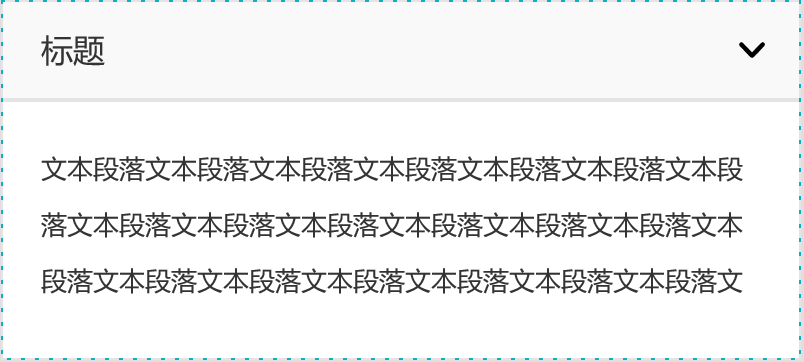
中继器表格增加2列:
- title列——代表对应每个手风琴内的标题;
- text列——代表对应每个手风琴内该标题下面隐藏的内容。
如下图所示,在表格内填入内容即可:

注:中继器要取消勾选隔离列表之间的选项组。


 闽ICP备13000641号-4