
编辑导语:设计师们对于切图一定不陌生,切图虽然并不复杂,但是需要精心的优化才能在使用的时候得心应手。本篇文章中,作者以切图为出发点,结合了自己的工作经验,为大家总结了节省时间,提升效率的方法,让你的设计能一天顶两天。
切图是设计师将设计稿交付开发非常基础的一环。
它主要解决的是开发童鞋无法用代码去实现的东西,比如一个素材、一个图标、一幅插画、一段特殊字体等等。虽然它很简单,但是依然有很多提效优化的空间。
我由去年年底到现在使用sketch大概一年之久,切图虽然感觉不怎么顺手但也没怎么去注意。直到前段时间才发现,我一直在使用的切图方法,简直是低效到爆。
如果你和我有着一样的问题,那么继续往下看,相信我总结出的三个提效办法能帮你省去大量的时间。
一、自动组内切图
切图的操作分为点切和拖切,前者是直接切出原尺寸,后者则是切出任意区域。但是如果图片带有圆角或者是非矩形,点切时就会出现背景,而非透明底。
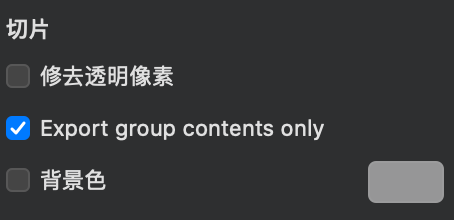
切透明背景图标的方法大家应该都很熟悉。它需要将切图与其对应的图片置于一组内,再勾选仅导出组内内容(export group contents only)。
乍看之下没毛病,可是一旦图层多了,就会这样——
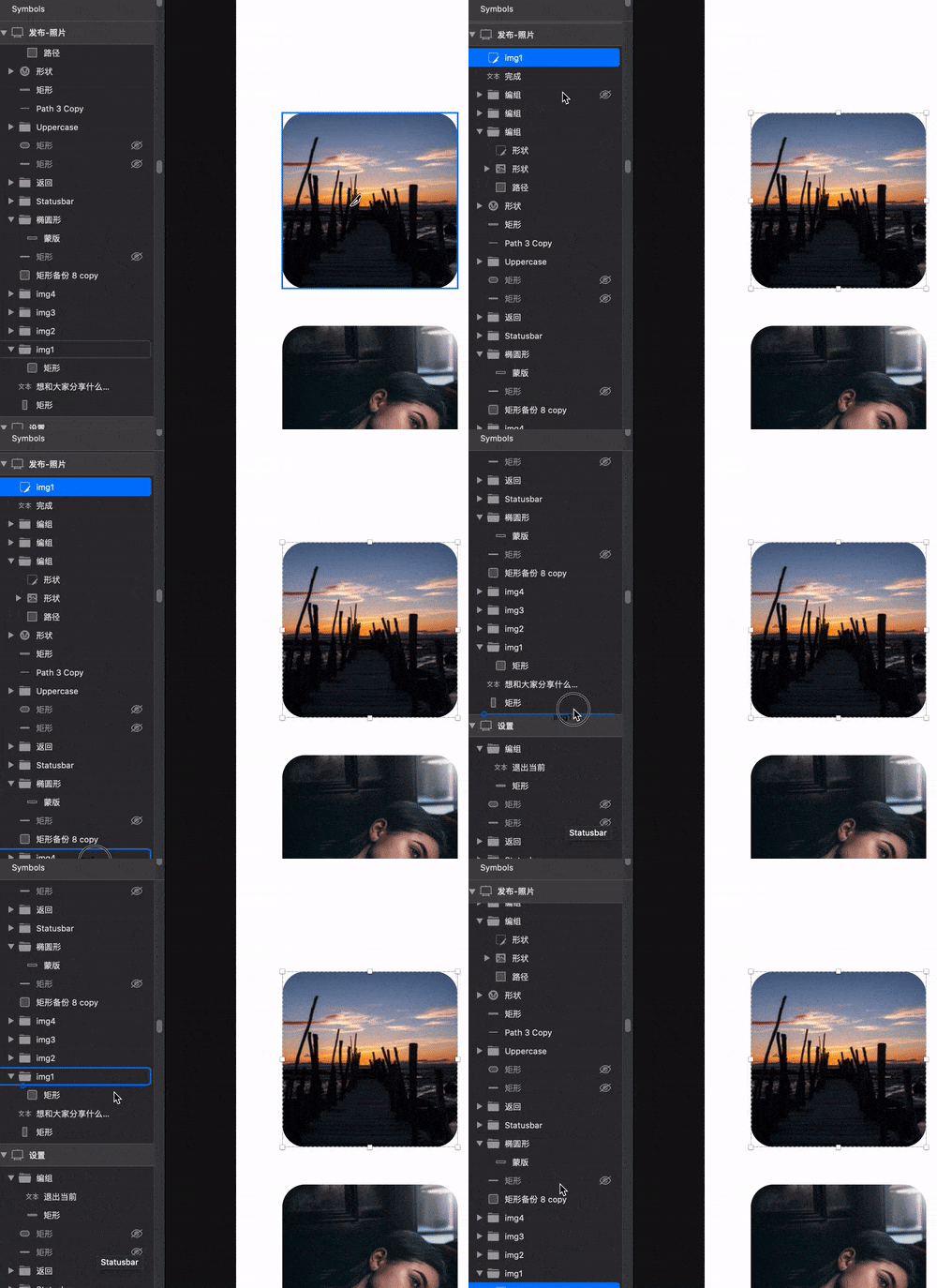
由于sketch的点切式切图默认将切图置顶,所以你不得不手动将其拖到所在到组。而一旦你没有提前命名这个习惯,光搜寻图层就得耗费相当到时间。
我之前一直是用到这种笨法子,所以每次一到切图环节都会感觉特累!如果你也正经历着和我一样到问题,那接下来的这2个办法将会彻底解决这个痛点,而且很简单。


 闽ICP备13000641号-4